
Voit asettaa alkuperäiskappaleet tulostimen nestekidenäytöllä näytettyjen animaatioiden osoittamalla tavalla.
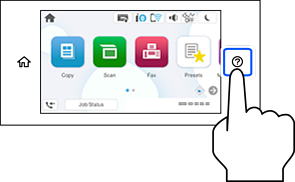
Valitse  ja sitten Kuinka > Aseta alkuperäiset. Valitse alkuperäiskappaleiden asettamistapa, jonka animaation haluat näyttää. Sulje animaationäyttö valitsemalla Lopeta.
Jos haluat kopioida useita alkuperäiskappaleita, aseta kaikki alkuperäiskappaleet arkinsyöttölaitteeseen.
Varo asiakirjakantta sulkiessasi, että sormet eivät jää väliin. Tämä saattaa aiheuttaa loukkaantumisen.
Asettaessasi paksuja alkuperäiskappaleita, kuten kirjoja, estä ulkopuolelta tulevaa valoa paistamasta suoraan valotustasolle.
Jos ulkopuolelta tuleva valo on liian voimakas, alkuperäiskappaleen kokoa ei välttämättä tunnisteta automaattisesti tai kopioinnin tai skannauksen tulos voi muuttua valkoiseksi.
Älä paina valotustasoa liian voimakkaasti. Muussa tapauksessa valotustaso voi vahingoittua.
Älä paina alkuperäistä asiakirjaa liian voimakkaasti. Liian voimakas painaminen voi aiheuttaa sumentumista, tahroja ja laikkuja.
Jos alkuperäisessä asiakirjassa on taittojälkiä tai ryppyjä, tasoita ne ja aseta asiakirja sitten valotustasolle. Kuvat voivat olla epätarkkoja niissä kohdissa, joissa alkuperäinen asiakirja ei ole riittävän lähellä valotustasoa.
Jos valotustason pinnalla on likaa tai pölyä, skannausalue voi laajentua sisältämään kyseisen alueen, jolloin alkuperäiskappaleen kuva voi siirtyä paikaltaan tai pienentyä. Poista valotustasolta kaikki lika ja roskat ennen skannaamista.
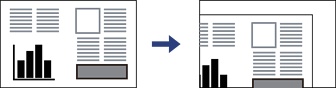
Poista alkuperäiset asiakirjat laitteesta skannaamisen jälkeen. Jos alkuperäinen asiakirja jätetään valotustasolle pitkäksi aikaa, paperi saattaa tarttua lasiin.
Noin 1,5 mm:n alue valotustason reunasta jää skannaamatta.
Jos alkuperäisiä asiakirjoja asetetaan sekä automaattiseen asiakirjan syöttölaitteeseen (ADF) että valotustasolle, etusijalla ovat automaattiseen asiakirjan syöttölaitteeseen (ADF) asetetut asiakirjat.
Joitakin kokoja ei ehkä voida tunnistaa automaattisesti. Tällöin koko on valittava manuaalisesti.
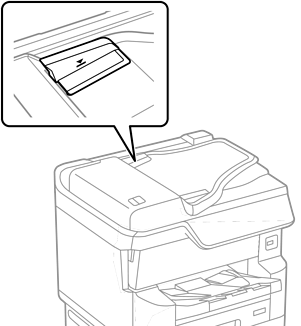
Älä aseta paperia ADF-laitteen reunaohjaimen sisäpuolella olevan kolmiosymbolin alapuolella olevan viivan yli.
Älä lisää alkuperäiskappaleita skannauksen aikana.
Voit asettaa A4-kokoa pienemmät alkuperäiset pitkä reuna syöttölaitetta (ADF) kohti.
Joitakin kokoja ei ehkä voida tunnistaa automaattisesti. Tällöin koko on valittava manuaalisesti.