
На сервере печати создайте очередь печати для сетевой печати с использованием стандартного протокола TCP/IP, затем задайте сетевой порт.
Данный пример относится к Windows Server 2012 R2.
Откройте экран «Устройства и принтеры».
Компьютер > Свойства > Панель управления > Оборудование и звук или Оборудование > Устройства и принтеры.
Добавление принтера.
Щелкните Добавить принтер и выберите Принтер отсутствует в списке.
Добавление локального принтера.
Выберите Добавить локальный принтер или сетевой принтер с параметрами, заданными вручную, затем щелкните Далее.
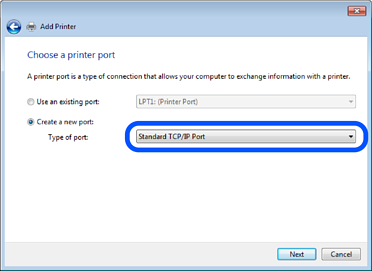
Выберите Создать новый порт, в качестве типа порта выберите Стандартный порт TCP/IP и нажмите Далее.
Введите IP-адрес или имя принтера в поле Имя хоста или IP-адрес или Имя принтера или IP-адрес, щелкните Далее.
Пример:
Не изменяйте Имя порта.
Щелкните Продолжить на экране Управление учетными записями пользователей.
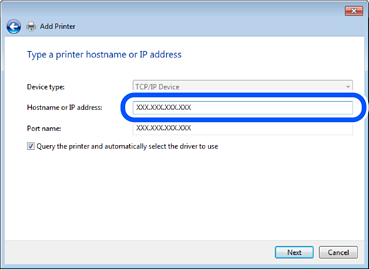
Если указать имя принтера в сети, где используется разрешение имен, IP-адрес отслеживается, даже если IP-адрес принтера был изменен DHCP. Вы можете проверить имя принтера на экране состояния сети на панели управления принтера или на листе состояния принтера.
Настройте драйвер принтера.
Следуйте инструкциям на экране.
При использовании принтера в рамках подключения сервера и клиента (общий доступ к принтеру с использованием сервера Windows) настройте следующие параметры общего доступа.