
Факсы, получаемые от любого отправителя и в любое время, можно переадресовывать в заданные места назначения (можно задать до пяти таких мест), на заданные адреса электронной почты, в общие папки, учетные записи в облаке или на другой факс-аппарат.
Если вы хотите выполнить настройку параметров для переадресации полученных факсов, сначала добавьте места назначения для переадресации в список контактов на устройстве или в облаке. Информация по регистрации в списках приведена в таблице ниже.
|
Тип места назначения |
Контакты |
Облако Список путей назначения |
|---|---|---|
|
Адрес электронной почты |
✔ |
— |
|
Общая папка |
✔ |
— |
|
Учетная запись в облаке |
— |
✔ |
|
Другой факс-аппарат |
✔ |
— |
В зависимости от места назначения переадресации задайте следующие настройки.
Регистрация сервера электронной почты
Настройка облачного сервиса в качестве места назначения для переадресации факсов
Цветные документы нельзя переадресовать на другой факс-аппарат. Они будут обрабатываться как непереадресованные документы.
Параметры переадресации получаемых факсов можно настроить не только с помощью панели управления принтера, но и с помощью ПО Web Config. Выберите вкладку Факс > Наст. сохран./пересыл. > Безусловное сохранен./ пересылка и задайте параметры целевых мест переадресации в разделе Вывод факсов.
Также можно одновременно печатать и (или) сохранять полученные факсы. Задайте параметры на упоминавшемся выше экране Вывод факсов.
Выберите Настр. на панели управления принтера, затем выберите Общие параметры > Настройки факса.
Выберите Настройки приема > Наст. сохран./пересыл. > Безусловное сохранен./ пересылка.
Если сообщение отображается, просмотрите содержимое и нажмите OK.
Можно настроить до пяти целевых мест переадресации.
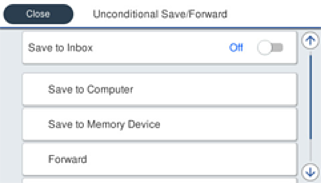
 Выберите Переслать.
 Выберите Да. Для автоматической печати документов при переадресации нажмите Да и печатать.
 Выберите Путь назнач. > Добавить запись, затем выберите целевые места переадресации из списка контактов или списка мест назначения в облаке. Можно указать не более пяти мест назначения для переадресации.
Для переключения между списками нажмите  и выберите
  Облако Список путей назначения, или нажмите и выберите Контакты.
 Нажмите Закрыть, чтобы завершить выбор мест назначения для переадресации, и нажмите Закрыть.
 В Возм.в случ.сбоя пересыл. выберите, следует ли печатать полученные документы или сохранить их в папке принтера Входящие в случае ошибки переадресации.
 Нажмите OK.
Если папка Входящие заполнена, прием факсов прекращается. После просмотра документов их следует удалять из папки входящих документов. Количество документов, которые не удалось переадресовать, отображается на значке  на главном экране вместе с другими необработанными заданиями.
Принтер можно настроить на отправку сообщений электронной почты тем людям, кого требуется уведомить о результатах переадресации факсов после завершения переадресации. Если это необходимо, выберите Уведом. по эл.поч., задайте процессы, а в списке контактов выберите получателей, которым необходимо отправлять уведомления.
Нажмите Закрыть для завершения настройки Безусловное сохранен./ пересылка.
На этом настройка безусловной переадресации получаемых факсов завершена. При необходимости можно задать параметры Общие настройки. Подробные сведения и описание Общие настройки представлены в меню Наст. сохран./пересыл..
Если в качестве места назначения переадресации вы выбрали общую сетевую папку, адрес электронной почты или учетную запись в облаке, рекомендуем проверить, удается ли отправить изображение в это место назначения.
Выберите Скан. > Эл. почта, Скан. > Сетевая папка/FTP на панели управления принтера, затем выберите место назначения и начните сканирование.
Если вы выбрали учетную запись в облаке, для проверки можно отправить в место назначения изображение, сохраненное в папке факсов. На панели управления принтера выберите Ящик для факсов, затем выберите папку факса, в которой было сохранено изображение. Выберите  (Меню) > Переслать(Облако), выберите место назначения, а затем запустите переадресацию.