>
المسح الضوئي >
خيارات القائمة الخاصة بالمسح الضوئي
خيارات القائمة الخاصة بالمسح الضوئي
قد لا تتوفر بعض العناصر حسب طريقة المسح الضوئي التي حددتها أو إعدادات أخرى ضبطها.
خيارات القائمة الخاصة بالمسح الضوئي
وضع الألوان
حدد ما إذا كنت ترغب في المسح الضوئي بالألوان أم المسح الضوئي أحادي اللون.
تنسيق الملف
حدد تنسيق الملف.
إعداد الورق
عند تحديد PDF أو Compact PDF أو PDF/A أو Compact PDF/A أو TIFF ليكون تنسيق الملف، حدد إذا كنت تريد حفظ كل المستندات الأصلية كملف واحد (صفحات متعددة) أو حفظ كل مستند أصلي بشكل منفصل (صفحة واحدة).
معدل الضغط
حدد نسبة ضغط الصورة.
إعدادات PDF
في حال حددت PDF كإعداد لتنسيق الحفظ، استخدم تلك الإعدادات لحماية الملفات المحفوظة بتنسيق PDF.
لإنشاء ملف بتنسيق PDF يتطلب كلمة مرور عند الفتح، عيِّن كلمة مرور فتح المستند. لإنشاء ملف بتنسيق PDF يتطلب كلمة مرور عند الطباعة أو التحرير، عيِّن كلمة مرور الأذونات.
الدقة
حدد درجة دقة المسح الضوئي.
ثنائي الوجه
قم بإجراء المسح الضوئي لوجهي المستند الأصلي.
الاتجاه (الأصل):
حدد اتجاه المستند الأصلي.
تجليد (الأصل):
حدد اتجاه التجليد للمستند الأصلي.
منطقة مسح ضوئي
حدد منطقة المسح الضوئي. للمسح الضوئي على أكبر مساحة ممكنة من زجاج الماسحة الضوئية، حدد الحد الأقصى للمنطقة.
الاتجاه (الأصل):
حدد اتجاه المستند الأصلي.
النوع الأصلي
حدد نوع مستندك الأصلي.
الاتجاه (الأصل)
حدد اتجاه المستند الأصلي.
أصول مختلطة الأحجام
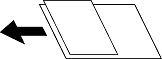
يمكنك وضع المجموعة التالية من الأحجام في وحدة التغذية التلقائية للمستندات في الوقت نفسه.
A3 وA4
B4 وB5
A4 وA5
عند استخدام تلك المجموعات، يتم مسح المستندات الأصلية ضوئيًا بالحجم الفعلي للمستندات الأصلية. ضع مستنداتك الأصلية عن طريق محاذاة عرضها كما هو مُوضّح أدناه.
الكثافة
حدد درجة تباين الصورة الممسوحة ضوئيًا.
إزالة الخلفية
حدد درجة تعتيم لون الخلفية. اضغط على + لجعل الخلفية ساطعة (زيادة اللون الأبيض) واضغط على - لجعلها مظلمة (لزيادة اللون الأسود).
إذا حددت تلقاء، فسيتم اكتشاف ألوان خلفية الورق الأصلي، ويتم إزالتها أو تخفيفها تلقائيًا. لا يتم تطبيق ذلك بشكل صحيح إذا كان لون الخلفية داكنًا للغاية أو لم يتم اكتشافه.
إزالة الظل
أزل ظلال المستند الأصلي التي تظهر في الصورة الممسوحة ضوئيًا.
إطار:
أزل الظلال الموجودة على حافة المستند الأصلي.
المنتصف:
أزل الظلال الموجودة على هامش تجليد الكتيب.
إزالة فتحات التخريم
أزل فتحات وحدة التثقيب التي تظهر على الصورة الممسوحة ضوئيًا. يمكنك تحديد المنطقة التي ترغب في إزالة فتحات وحدة التثقيب منها عن طريق إدخال قيمة في المربع الموجود على اليمين.
مسح الموقع:
حدد الموضع لإزالة فتحات وحدة التثقيب.
الاتجاه (الأصل):
حدد اتجاه المستند الأصلي.
تخط الصفحات الفارغة
تجاوز الصفحات الفارغة عند المسح الضوئي حال وجود أي منها في المستندات الأصلية.
إذا جاءت النتيجة على غير المتوقع، فاضبط مستوى الاكتشاف.
ملاحظة:
قد يتم تجاوز بعض الصفحات عن طريق الخطأ باعتبارها صفحات فارغة.
مسح ضوئي متواصل (ADF)
يمكنك وضع عدد كبير من المستندات الأصلية في ADF على دفعات، ومسحهم ضوئيًا كمهمة مسح ضوئية فردية.
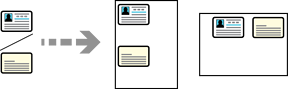
بطاقة معرف
يُمسح وجها بطاقة الهوية باستخدام زجاج الماسحة الضوئية، ثم يحفظهما في صورة واحدة.
لمسح كلا الجانبين، اتبع الخطوات أدناه.
1. ضع بطاقة الهوية بحيث يكون الوجه للأسفل، ثم ابدأ المسح الضوئي.
2. عقب المسح الضوئي لهذا الجانب، اقلب البطاقة، وضعها مرة أخرى على زجاج الماسحة، ثم انقر فوق بدء المسح الضوئي.
3. عند اكتمال المسح الضوئي، انقر فوقالمستند الأصل الأخير لحفظ الصورة.
ملاحظة:
عند استخدام هذه الخاصية، يختلف حجم الصورة الناتجة بناءً على الإعدادات في الإعدادات>إعدادات عامة>الإعدادات الأساسية>خيار الاكتشاف التلقائي لحجم المستند الأصلي.