Некаторыя пункты могуць быць недаступныя ў залежнасці ад выбранага спосабу сканіравання або іншых налад.
Пункты меню для сканіравання
Каляр. р-м
Выберыце рэжым сканіравання: каляровы ці манахромны.
Ф-т файла
Выберыце фармат файла.
Налады старонкі
Пры выбары фармату файла PDF, Compact PDF, PDF/A, Compact PDF/A або TIFF выберыце таксама, ці захоўваць усе арыгіналы як адзін файл (некалькі старонак) або захоўваць кожны арыгінал асобна (адна старонка).
Ступень сціскання
Выберыце, наколькі сціснуць выяву.
Настройкі PDF
Калі вы выбралі PDF у якасці фармату захавання, выкарыстайце гэтыя налады для абароны PDF-файлаў.
Каб стварыць PDF-файл, які патрабуе пароль для яго адкрыцця, задайце Адкрыты пароль дакумента. Каб стварыць PDF-файл, які патрабуе пароль для яго друку ці рэдагавання, задайце Пароль для дазволу.
Разрознасць
Выберыце раздзяляльнасць сканіравання.
Двухбаковы
Сканіруе абодва бакі арыгінала.
Арыент-я (Арыгінал):
Выберыце арыентацыю арыгінала.
Пераплёт (Арыгінал):
Выберыце напрамак пераплёту арыгінала.
Вобл. скан-я
Выберыце вобласць сканіравання. Каб сканіраваць максімальна магчымую вобласць шкла сканера, выберыце Макс. вобласць.
Арыент-я (Арыгінал):
Выберыце арыентацыю арыгінала.
Тып арыгінала
Выберыце тып арыгінала.
Арыент-я (Арыгінал)
Выберыце арыентацыю арыгінала.
Змяш. п-р арыг-аў
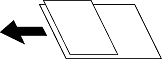
Адначасова можна класці ў аўтаматычны падавальнік паперу ў наступнай камбінацыі памераў.
A3 і A4
B4 і B5
A4 і A5
Падчас выкарыстання гэтых камбінацый арыгіналы сканіруюцца ў рэальным памеры. Размясціце арыгіналы, выраўнаваўшы іх шырыню, як паказана ніжэй.
Шчыльнасць
Выберыце кантраст адсканіраванай выявы.
Выдаліць фон
Выберыце, наколькі цёмным павінен быць фон. Націсніце +, каб зрабіць фон святлей (бялей) ці -, каб зрабіць яго цямней (чарней).
Калі вы выбераце Аўта, колеры фону арыгіналаў будуць выяўляцца аўтаматычна, а потым выдаляцца ці асвятляцца аўтаматычна. Функцыя не прымяняецца правільна, калі колер фону занадта цёмны ці не выявіўся.
Выдаліць цень
Выдаляе цені арыгінала, якія з’яўляюцца на адсканіраванай выяве.
Рамка:
Выдаляе цені па краях арыгінала.
Цэнтр:
Выдаляе цені палёў пераплёту буклета.
Выдаліць адтуліны
Выдаленне перфарацыі, бачнай на адсканіраванай выяве. Вы можаце пазначыць зону для выдалення перфарацыі, увёўшы значэнне ў поле справа.
Палажэнне выдалення:
Выберыце месца, у якім трэба выдаліць перфарацыю.
Арыент-я (Арыгінал):
Выберыце арыентацыю арыгінала.
Прапусціць пустыя
Прапускаць пустыя старонкі арыгінальнага дакумента пры сканіраванні.
Калі вынік вас не задавальняе, адрэгулюйце ўзровень выяўлення.
Заўвага:
Некаторыя старонкі могуць быць памылкова прапушчаны як пустыя старонкі.
Ск-е з аўт. пад-ка
Вы можаце класці шмат арыгіналаў у ADF партыямі, а потым сканіраваць іх у рамках аднаго задання сканіравання.
Ідэнт. картка
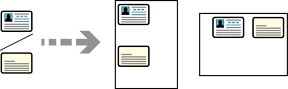
Сканіруе абодва бакі пасведчання асобы з дапамогай шкла сканера, а затым захоўвае іх у адной выяве.
Для сканіравання абодвух бакоў выканайце ніжэйпрыведзеныя крокі.
1. Пакладзіце пасведчанне асобы асабовым бокам уніз і пачніце сканіраванне.
2. Пасля сканіравання гэтага боку перавярніце пасведчанне, пакладзіце яго назад на шкло сканера і націсніце Запусціць сканаванне.
3. Пасля завяршэння сканіравання націсніце Апошні арыгінал для захавання выявы.
Заўвага:
Пры выкарыстанні гэтай функцыі выходны памер выявы адрозніваецца ў залежнасці ад налад у меню Настройкі > Агульныя налады > Асн-я настройкі > Параметр Аўтавызн. памеру арыгінала.
Калі выбраны параметр Прыярытэт «Метрычны памер»: A4
Калі выбраны параметр Прыярытэт памеру Цалі: Letter
Калі выбраны параметр Прыярытэт «Памер К»: 16K
Арыент-я (Арыгінал):
Выберыце арыентацыю арыгінала.
Выдал. чырвоны колер
Выдаліць чырвоныя нататкі з адсканіраванага відарыса.