
|
|

|
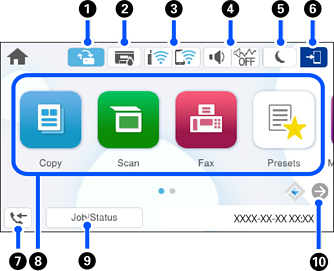
Гэта паведамленне адлюстроўваецца пры даступнасці абнаўлення ўбудаванага ПЗ. Націсніце на яго, каб абнавіць убудаванае ПЗ і палепшыць функцыі прынтара. Рэкамендуем выкарыстоўваць прынтар з найноўшай версіяй убудаванага ПЗ. |
|
|
|

|
Адлюстроўвае экран Стан прынтара. Можна праверыць прыблізны ўзровень чарніла і прыблізны рэсурс скрынкі для адпрацаванага чарніла. |
|
|
|
 |
Паказвае стан падключэння да сеткі. Для атрымання падрабязнай інфармацыі гл. наступныя звесткі. |
|
|
|

|
Адлюстроўвае экран Налады гуку прылады. Вы можаце задаць значэнні Без гука і Ціхі рэжым. Акрамя таго, з гэтага экрана вы таксама можаце атрымаць доступ да меню Гукі. |
|

 |
Паказвае, ці зададзены для прынтара Ціхі рэжым. Калі гэта функцыя ўключана, узровень шуму, які прынтар робіць падчас працы, зніжаецца, але хуткасць друку можа паменшыцца. Аднак часам узровень шуму знізіць немагчыма. Гэта залежыць ад выбранага тыпу паперы і якасці друку. |
||
 |
Паказвае, што для прынтара зададзены Без гука. |
||
|
|
 |
Націсніце на значок, каб уключыць рэжым чакання. Калі значок мае шэры колер, прынтар не можа ўвайсці ў рэжым чакання. |
|
|
|
 |
Паказвае, што ўключана функцыя абмежавання магчымасцей карыстальнікаў. Націсніце на гэты значок, каб увайсці ў сістэму на прынтары. Трэба выбраць імя карыстальніка, а потым увесці пароль. Звярніцеся да адміністратара прынтара, каб атрымаць інфармацыю для ўваходу ў сістэму. Калі паказваецца значок |
|
|
|
 |
Адлюстроўвае экран Звесткі факса. Паказаны нумар указвае на колькасць факсаў, якія пакуль не былі прачытаны, надрукаваны або захаваны. |
|
|
|
Адлюстроўвае кожнае меню.
|
||
|
|
Заданне/стан |
Паказвае бягучыя заданні ў стане чакання. Націсніце, каб убачыць тып заданняў, час прыбыцця, імёны карыстальнікаў і г. д. у выглядзе спіса. Паказаны нумар указвае на колькасць заданняў у стане чакання. |
|
|
|

|
Прагортвае экран управа. |
|


 , гэта значыць, што ў сістэму ўвайшоў карыстальнік з дазволам на доступ. Выберыце значок, каб выйсці.


