Alguns itens podem não estar disponíveis dependendo do método de digitalização selecionado ou de outras configurações feitas.
Opções de menu para digitalização
Modo de cor
Selecione se deseja digitalizar em cores ou em monocromático.
Formato Arq.
Selecione o formato do arquivo.
Definição da página
Ao selecionar PDF, Compact PDF, PDF/A, Compact PDF/A ou TIFF como formato de arquivo, selecione se deseja salvar todos os originais como um único arquivo (várias páginas) ou separadamente (página única).
Taxa compress.
Selecione o quanto deseja compactar a imagem.
Definições de PDF
Quando PDF for selecionado como formato de salvamento, use estas configurações para proteger os arquivos PDF.
Para criar um arquivo PDF que exija senha para ser aberto, defina Senha de abertura docum.. Para criar um arquivo PDF que exija senha para impressão ou edição, defina Senha de permissões.
Resolução
Selecione a resolução de digitalização.
2 faces
Digitalize ambos os lados do original.
Orient.(orig.):
Selecione a orientação do original.
Encadern.(orig.):
Selecione a direção de encadernação do original.
Área Digit.
Selecione a área de digitalização. Para digitalizar na área máxima do vidro do scanner, selecione Área máx..
Orient.(orig.):
Selecione a orientação do original.
Tipo orig.
Selecione o tipo de original.
Orient.(orig.)
Selecione a orientação do original.
Originais Tam.misto
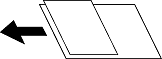
Você pode colocar as seguintes combinações de tamanhos no ADF ao mesmo tempo.
A3 e A4
B4 e B5
A4 e A5
Ao usar essas combinações, os originais são digitalizados no tamanho real. Coloque os originais alinhando as larguras conforme mostrado abaixo.
Densidade
selecione o contraste da imagem digitalizada.
Remover fundo
Ajuste a intensidade do fundo. Toque em + para clarear (branquear) o fundo e toque em - para escurecer (escurecer) o fundo.
Se selecionar Auto, as cores de fundo dos originais são detectadas e removidas ou clareadas automaticamente. A função pode não ser aplicada corretamente se a cor de fundo for muito escura ou não for detectada.
Remover sombra
Remova as sombras do original que aparecem na imagem digitalizada.
Quadro:
Remova as sombras na borda do original.
Centro:
Remova as sombras da margem de encadernação do livreto.
Remover orifí.
Remove os furos de perfuração que aparecem na imagem digitalizada. É possível especificar a área a ser apagada inserindo um valor na caixa à direita.
Posição apagar:
Selecione a posição para remover os furos.
Orient.(orig.):
Selecione a orientação do original.
Pular páginas em branco
Pule páginas em branco ao digitalizar, caso existam nos originais.
Se o resultado não for o esperado, ajuste o nível de detecção.
Nota:
Algumas páginas podem ser puladas incorretamente como páginas em branco.
Digitalização Contínua(ADF)
Você pode colocar um grande número de originais no ADF em lotes e digitalizá-los como um único trabalho de digitalização.
Documento de identidade
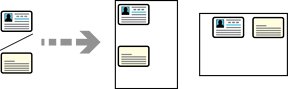
Digitaliza ambos os lados de um cartão de identificação no vidro do scanner e salva as imagens em um único arquivo.
Para digitalizar ambos os lados, siga os passos abaixo.
1. Coloque o cartão de identificação voltado para baixo e inicie a digitalização.
2. Após digitalizar esse lado, vire o cartão, coloque-o novamente no vidro do scanner e toque em Iniciar digitalização Iniciar Digitalização.
3. Quando a digitalização estiver concluída, toque em Último original para salvar a imagem.
Nota:
Ao usar esse recurso, o tamanho da imagem de saída varia conforme as configurações em Definições > Definições gerais > Definições básicas > Opção de autodetecção das dimensões originais.
Quando Prioridade das Medidas Métricas é selecionado: A4
Quando Prioridade tamanho Polegada é selecionado: Carta
Quando Prioridade da Medida K é selecionado: 16K
Orient.(orig.):
Selecione a orientação do original.
Apagar a Cor Vermelha
Remove anotações vermelhas de uma imagem digitalizada.
Este item não está disponível ao usar o menu Computador.