Některé položky nemusí být dostupné v závislosti na metodě skenování, kterou jste vybrali, nebo dalších nastaveních, která jste provedli.
Možnosti nabídky pro skenování
Barev. režim
Slouží k výběru barevného nebo černobílého skenování.
formát
Vyberte formát souboru.
Nastavení stránky
Když jako formát souboru vyberete PDF, Compact PDF, PDF/A, Compact PDF/A nebo TIFF, vyberte, zda chcete uložit všechny předlohy jako jeden soubor (vícestránkový) nebo zda chcete uložit každou předlohu samostatně (jednostránkové soubory).
Kompres. poměr
Slouží k výběru míry zvětšení obrazu.
Nastavení PDF
Pokud jste jako nastavení formátu uložení vybrali možnost PDF, použijte k ochraně souborů PDF toto nastavení.
Pokud chcete vytvořit soubor PDF, který vyžaduje při otevírání heslo, nastavte položku Heslo pro otevř. dok.. Pokud chcete vytvořit soubor PDF, který vyžaduje při tisku nebo úpravách heslo, nastavte položku Heslo oprávnění.
Rozlišení
Slouží k výběru rozlišení skenování.
Oboustranně
Naskenuje obě strany předlohy.
Orientace originálu:
Slouží k výběru orientace předlohy.
Vazba orginálu:
Slouží k výběru směru vazby předlohy.
Velikost
Slouží k výběru plochy skenování. Pro skenování na maximální ploše skla skeneru zvolte Max. oblast.
Orientace originálu:
Slouží k výběru orientace předlohy.
Typ originálu
Slouží k výběru typu předlohy.
Orientace originálu
Slouží k výběru orientace předlohy.
Orig růz velikostí
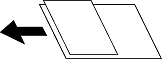
Můžete umístit následující kombinace formátů do podavače ADF najednou.
A3 a A4
B4 a B5
A4 a A5
Při použití těchto kombinací se předlohy naskenují se svou skutečnou velikostí. Umístěte předlohy tak, aby byla jejich šířka podle obrázku níže.
Hustota
Slouží k výběru kontrastu naskenovaného snímku.
Odstranit pozadí
Slouží k výběru tmavosti pozadí. Klepnutím na symbol + zesvětlíte pozadí (přidáte bílou barvu) a klepnutím na symbol - pozadí ztmavíte (přidáte černou barvu).
Pokud vyberete možnost Auto, budou rozpoznány barvy pozadí předloh a budou automaticky odstraněny nebo zesvětleny. Toto nastavení není správně provedeno, pokud je barva pozadí příliš tmavá nebo není rozpoznána.
Odstranit stín
Odstraní stíny z předlohy, které se objeví na naskenovaném snímku.
Rámeček:
Odstraní stíny na okrajích předlohy.
Uprostřed:
Odstraní stíny na okraji vazby brožury.
Odstr. děr
Odstraní otvory, které se objeví na naskenovaném snímku. Zadáním hodnoty do pravého pole můžete vybrat oblast, kde chcete otvory odstranit.
Smazat pozice:
Slouží k výběru umístění, kde chcete odstranit otvory.
Orientace originálu:
Slouží k výběru orientace předlohy.
Přeskočit prázdné str.
Při skenování přeskočte prázdné stránky, pokud v originálech nějaké jsou.
Pokud výsledek neodpovídá očekávání, upravte úroveň detekce.
Poznámka:
Některé stránky mohou být nesprávně přeskočeny jako prázdné.
Nepřetržité skenování(ADF)
Do podavače ADF můžete vložit větší množství předloh v jednotlivých dávkách a naskenovat je jako jednu úlohu skenování.
Identifikační karta
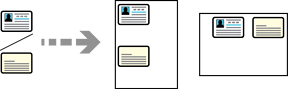
Pomocí skla skeneru naskenuje obě strany průkazu totožnosti a poté je uloží do jednoho obrázku.
Chcete-li skenovat obě strany, postupujte podle následujících kroků.
1. Položte průkaz totožnosti lícem dolů a spusťte skenování.
2. Po naskenování této strany jej otočte, položte zpět na sklo skeneru a klepněte na Spustit skenování.
3. Po dokončení skenování klepněte na Poslední originál a obrázek uložte.
Poznámka:
Při použití této funkce se velikost výstupního obrázku liší v závislosti na nastavení v Nast. > Obecná nastavení > Základní nastavení > Možnost automatické detekce původní velikosti.
Pokud je vybráno Priorita metrické velikosti: A4
Pokud je vybráno Priorita velikosti v palcích: Letter
Pokud je vybráno Priorita K velikosti: 16K
Orientace originálu:
Slouží k výběru orientace předlohy.
Vymazat červenou
Odstraňte červené poznámky z naskenovaného obrázku.
Tato položka není k dispozici při používání nabídky Počítač.