
Při ucpání trysek budou dokumenty vytištěny slabě, na výtiscích se objeví pruhy nebo barvy neodpovídají očekávání. Pokud jsou trysky silně ucpané, vytiskne se prázdný list. Pokud se kvalita tisku zhoršila, ověřte pomocí funkce kontroly trysek, zda nejsou trysky ucpané. Při ucpání trysek vyčistěte tiskovou hlavu.
Při čištění hlavy neotevírejte kryt zásobníku inkoustu ani nevypínejte tiskárnu. Nebude-li čištění hlavy dokončeno, nemusí být možné tisknout.
Při čištění tiskové hlavy se používá malé množství inkoustu, proto nemusí být čištění provedeno, pokud není v tiskárně dostatek inkoustu.
Pokud se kvalita tisku nezlepší po 4 zopakování kontroly trysek a čištění hlavy, počkejte alespoň 6 hodin bez tisku, znovu proveďte kontrolu trysek a v případě potřeby zopakujte čištění hlavy. Doporučujeme vypnout tiskárnu pomocí tlačítka  . Pokud se kvalita tisku nezlepšila, spusťte Výkonné čištění.
Aby se zabránilo vyschnutí tiskové hlavy, neodpojujte tiskárnu, když je zapnuté napájení.
Tiskovou hlavu můžete zkontrolovat a vyčistit pomocí ovládacího panelu tiskárny.
Na ovládacím panelu tiskárny vyberte možnost Nast..
Vyberte možnost Údržba > Kontr. trysek tisk. hl..
Podle pokynů na obrazovce vytiskněte vzorek pro kontrolu trysek.
Zkontrolujte, zda vytištěný vzorek vykazuje znaky ucpání trysek tiskové hlavy.
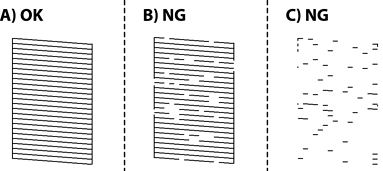
 . Nejsou potřebné žádné další kroky.
 a poté na následující obrazovce vyberte možnost Čištění tiskové hlavy.
Po dokončení Čištění tiskové hlavy znovu vytiskněte vzorek kontroly trysek. Opakujte čištění a tisk vzorce, dokud nejsou všechny čáry vytištěny úplné.