
Kui pihustid on ummistunud, on prinditud kujutis kahvatu, kujutisel on triibud või ootamatud värvid. Kui pihustid on tugevalt ummistunud, prinditakse tühi leht. Kui printimiskvaliteet on halvenenud, kasutage pihusti kontrollimise funktsiooni selleks, et kontrollida, kas pihustid on ummistunud. Kui pihustid on ummistunud, puhastage prindipead.
Ärge avage prindipea puhastamise ajal tindivarustusseadme kaant ega lülitage printerit välja. Kui prindipea puhastamine ei ole lõpetatud, ei pruugi printimine võimalik olla.
Kuna prindipea puhastamisele kulub pisut tinti, ei pruugi seda saada teha, kui tinti on vähe.
Kui prindikvaliteet pärast 4-kordset pihustite kontrolli ja prindipea puhastamist ei parane, oodake vähemalt 6 tundi ilma printimata ning kontrollige seejärel uuesti pihusteid ja puhastage prindipead. Soovitame printeri välja lülitada, vajutades nuppu  . Kui prindikvaliteet pole endiselt paranenud, siis teostage Põhjalik puhastus.
Prindipea kuivamise vältimiseks ärge eemaldage printeri toitejuhet vooluvõrgust, kui toide on sisse lülitatud.
Prindipead saate kontrollida ja puhastada printeri juhtpaneelilt.
Valige printeri juhtpaneelil Sätted.
Valige Hooldus > Prindipea pihusti kontroll..
Järgige pihustite kontroll-lehe printimiseks ekraanil kuvatavaid juhiseid.
Kontrollige prinditud mustrit, et näha, kas prindipea pihustid on ummistunud.
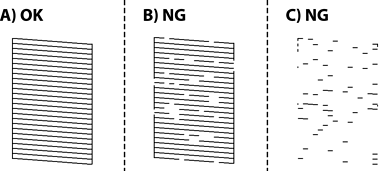
 . Täiendavaid samme pole vaja läbida.
 ning seejärel valige järgmiselt ekraanilt Prindipea puhastamine.
Kui Prindipea puhastamine on lõppenud, printige pihustite kontrollmuster uuesti välja. Korrake puhastamise ja kontroll-lehe printimise toimingut, kuni kõik read prinditakse täielikult välja.