
Assurez-vous d’avoir éteint l’imprimante, débranchez le cordon d’alimentation et vérifiez que tous les câbles ont été débranchés. Dans le cas contraire, le cordon pourrait être abîmé, ce qui pourrait provoquer une décharge électrique, voire un incendie.
Les décharges d’électricité statique peuvent endommager certaines pièces de l’imprimante. Prenez soin de vous décharger de toute électricité statique en touchant par exemple une surface métallique avant d’installer la carte Ethernet.
Mettez l’imprimante hors tension en appuyant sur la touche  .
.
Débranchez tous les câbles, par exemple le cordon d’alimentation et le câble USB.
Dévissez les deux vis, puis retirez le capot.
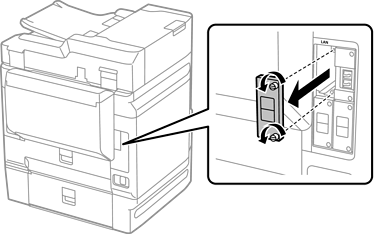
Installez la carte Ethernet bien droite dans l’emplacement d’interface supplémentaire prévu à cet effet.
Ne retirez pas le cache de la carte Ethernet.
Ne touchez pas les extrémités de la carte Ethernet.
Vissez la carte Ethernet à l’aide des deux vis.
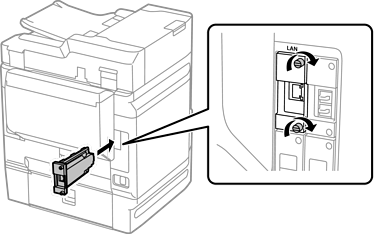
Branchez le cordon d’alimentation et le câble USB.
Sélectionnez le menu suivant dans l'écran d'accueil du panneau de commande de l'imprimante, puis vérifiez que Supplémentaire(LAN) est affiché.
Job/Status > Options > Supplémentaire(LAN)
Vous avez besoin de l'adresse MAC de la carte d'interface réseau supplémentaire pour définir le mot de passe administrateur du réseau supplémentaire. Pour vérifier ceci, sélectionnez État LAN filaire pour le réseau auxiliaire sur le panneau de commande de l’imprimante pour afficher les détails. Vous pouvez également confirmer l’adresse MAC sur l’étiquette collée au panneau Ethernet.
Après avoir installé la carte d'interface réseau supplémentaire, configurez le réseau supplémentaire. Reportez-vous aux informations complémentaires pour en savoir plus.
Si un message s’affiche, qui vous demande de mettre à jour le micrologiciel lors de la configuration de l’Ethernet supplémentaire, mettez à jour le micrologiciel de l’imprimante lorsque la carte d’interface réseau est installée.