आपके द्वारा चुनी गई स्कैनिंग विधि या की गई अन्य सेटिंग्स के आधार पर कुछ आइटम शायद उपलब्ध न हों।
स्केनिंग के मेनू विकल्प
रंग मोड
चुनें कि रंगीन स्कैन करना है या मोनोक्रोम।
फ़ाइल प्रारूप
फ़ाइल फ़ॉर्मेट चुनें।
पृष्ठ सेटिंग
जब आप फ़ाइल फॉर्मेट के रूप में PDF, कॉम्पैक्ट PDF, PDF/A, कॉम्पैक्ट PDF/A, या TIFF को चुनते हैं, तो चुनें कि सभी मूल प्रतियों को एक फ़ाइल (बहु-पृष्ठ) के रूप में सहेजना है या हर मूल प्रति को अलग-अलग (एकल पृष्ठ) सहेजना है।
संपीडन अनुपात
चुनें कि छवि कितनी संपीड़ित करनी है।
PDF सेटिंग
जब आपके पास स्वरूप सेहजें की सेटिंग के रूप में PDF चुना होता है, तो आप PDF फ़ाइलों को सुरक्षित करने के लिए, इन सेटिंग का उपयोग कर सकते हैं।
एक ऐसी PDF बनाने के लिए, जिसे खोलते समय पासवर्ड की आवश्यकता होती है, दस्तावेज़ खोलने हेतु पासवर्ड सेट करें। एक ऐसी PDF फाइल बनाने के लिए जिसे प्रिंट या संपादित करते समय पासवर्ड की आवश्यकता होती है, अनुमतियाँ पासवर्ड सेट करें।
रेज़ॉल्यूशन
स्कैनिंग रिजॉल्यूशन का चयन करें।
2-तरफ़ा
मूल प्रति के दोनों तरफ के हिस्सों को स्कैन करता है।
ओरिएंटेशन (मूल):
मूल के अभिविन्यास का चयन करें।
बाइंडिंग(मूल प्रति):
अपनी मूल प्रति की बाइंडिंग दिशा को चुनें।
स्कैन क्षेत्र
स्कैन क्षेत्र चुनें। स्कैनर ग्लास के अधिकतम क्षेत्र पर स्कैन करने के लिए, अधिकतम क्षेत्र चुनें।
ओरिएंटेशन (मूल):
मूल के अभिविन्यास का चयन करें।
मूल प्रकार
अपनी मूल प्रति के प्रकार का चयन करें।
ओरिएंटेशन (मूल)
मूल प्रति के अभिविन्यास का चयन करें।
मिश्रित मूल
आप एक ही समय पर ADF में आकारों के निम्नलिखित संयोजन रख सकते हैं।
A3 और A4
B4 और B5
A4 और A5
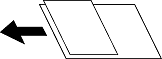
इन संयोजनों का उपयोग करते समय मूल प्रतियाँ उनके वास्तविक आकार में स्कैन की जाती है। नीचे दर्शाए अनुसार मूल प्रतियों की चौड़ाई के साथ संरेखित करके उन्हें रखें।
घनत्व
स्कैन की गई छवि के कॉन्ट्रास्ट का चयन करें।
पृष्ठभूमि हटाएं
पृष्ठभूमि का गहरापन चुनें। पृष्ठभूमि को हल्का करने के लिए + चुनें और उसे गहरा (काला) करने के लिए - पर टैप करें।
यदि आप स्वतः चुनते हैं, तो मूल प्रति के पृष्ठभूमि रंगों का पता लगाया जाता है और उन्हें स्वचालित रूप से हटाया या हल्का किया जाता है। यदि पृष्ठभूमि रंग बहुत गहरा हो या उसका पता न लगे, तो यह सही ढंग से लागू नहीं होता है।
परछाई हटाएँ
मूल प्रति की छाया निकालें जो स्कैन किए हुए चित्र में दिख सकती है।
फ्रेम:
मूल प्रति के किनारों पर छाया निकालें।
केंद्र:
बुकलेट के बाइंडिंग हाशिया की छाया निकालें।
पंच होल हटाएँ
स्कैन की हुई छवि में दिखने वाले पंच छेद को निकालें। आप दाईं ओर बॉक्स में मान दर्ज करके पंच छेद को मिटाने के लिए क्षेत्र निर्दिष्ट कर सकते हैं।
स्थिति मिटाना:
पंच छेद निकालने के लिए स्थिति का चयन करें।
ओरिएंटेशन (मूल):
मूल के अभिविन्यास का चयन करें।
खाली पृष्ठ छोड़ें
यदि मूल को स्कैन करते समय कोई खाली पृष्ठ मिले तो उसे छोड़कर आगे बढ़ें।
यदि परिणाम आपकी अपेक्षा के अनुसार न हो, तो पहचान लेवल को समायोजित करें।
नोट:
कुछ पृष्ठ गलती से खाली पृष्ठ के तौर पर छोड़े जा सकते हैं।
ADF लगातार स्कैन
आप ADF में बैच में बड़ी संख्या में मूल प्रतियाँ रख सकते हैं और उन्हें एक एकल स्कैनिंग जॉब की तरह स्कैन कर सकते हैं।
आईडी कार्ड
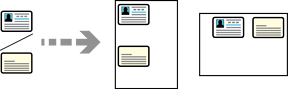
स्कैनर ग्लास का उपयोग करके, ID कार्ड के दोनों तरफ़ स्कैन करता है और फिर उन्हें एक इमेज में सेव करता है।
दोनों तरफ़ स्कैन करने के लिए, नीचे दिए गए चरणों का पालन करें।
1. ID कार्ड को नीचे की ओर रखें और स्कैन करना शुरू करें।
2. इस ओर स्कैन करने के बाद, इसे पलट दें, स्कैनर ग्लास पर वापस रखें और फिर स्कैनिंग प्रारंभ करें पर टैप करें।
3. जब स्कैनिंग पूरी हो जाए, तो इमेज को सेव करने के लिए, अंतिम मूल प्रति पर टैप करें।
नोट:
इस सुविधा का उपयोग करते समय, आउटपुट इमेज का साइज़, सेटिंग > सामान्य सेटिंग > मूल सेटिंग > मूल आकार स्वतः पहचान विकल्प में सेटिंग्स के आधार पर अलग-अलग होता है।
जब मेट्रिक आकार प्राथमिकता को चुना जाता है: A4
जब इंच आकार प्राथमिकता को चुना जाता है: लेटर
जब K आकार प्राथमिकता को चुना जाता है: 16K
ओरिएंटेशन (मूल):
मूल के अभिविन्यास का चयन करें।
लाल रंग मिटाएँ
स्कैन की हुई छवि से रेड नोट्स हटाएँ।
यह आइटम कंप्यूटर मेनू का उपयोग करते समय उपलब्ध नहीं होता है।