
픽업 롤러를 교체할 수 있는 두 곳이 있습니다. 프린터 뒷면(롤러 2개)과 용지 카세트(롤러 1개)입니다.
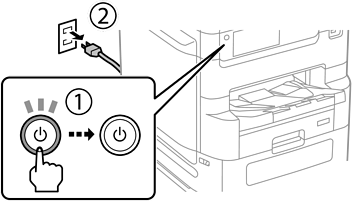
 버튼을 눌러 프린터의 전원을 끈 후 전원 코드를 분리합니다.
새 픽업 롤러를 포장에서 꺼냅니다.
용지 카세트 1과 용지 카세트 2~4의 픽업 롤러는 다릅니다. 픽업 롤러 중앙에 있는 화살표 방향을 확인하고 픽업 롤러가 용지 카세트 1의 롤러인지 확인합니다. 잘못된 롤러를 부착하면 프린터에서 용지를 공급하지 못할 수 있습니다.

픽업 롤러 표면에 얼룩이 지지 않도록 주의하십시오. 픽업 롤러 표면에 먼지가 쌓이면 부드럽고 축축한 천으로 롤러를 청소하십시오. 마른 천을 사용하면 롤러 표면이 손상될 수 있습니다.
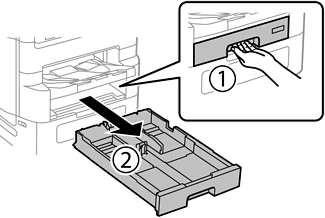
용지 카세트 1을 빼냅니다.
프린터를 돌려서 후면 덮개를 엽니다.
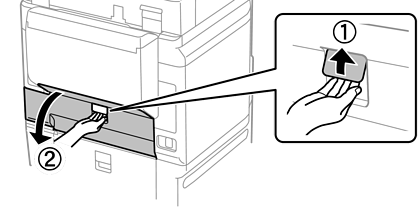
양면 인쇄 장치를 빼냅니다.
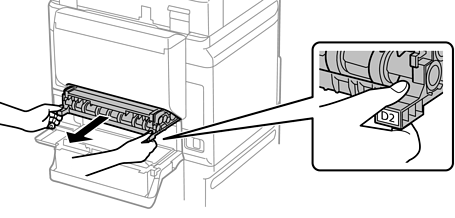
프린터 뒷면의 내부 덮개를 분리합니다.

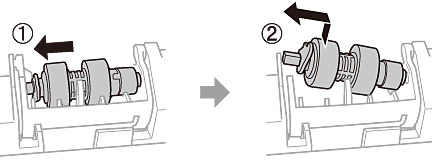
두 개의 사용된 픽업 롤러를 밀어내어 제거합니다.
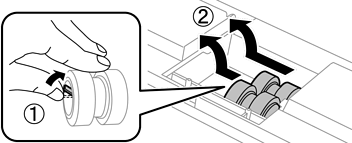
새 픽업 롤러 두 개를 딸각 소리가 날 때까지 삽입합니다.
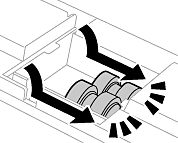
픽업 롤러를 부드럽게 삽입할 수 있도록 굴려서 삽입합니다.
프린터 뒷면의 내부 덮개를 다시 장착합니다.
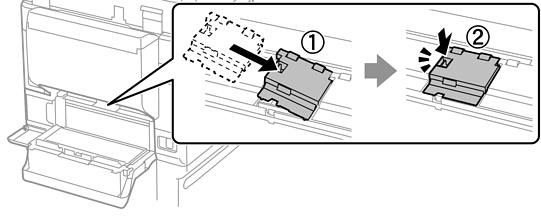
양면 인쇄 장치를 삽입합니다.

후면 덮개를 닫으십시오.

용지 카세트의 레버를 풉니다.
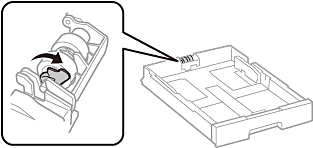
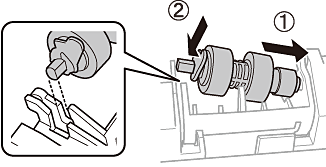
픽업 롤러를 레버 쪽으로 밀어 넣은 다음, 홀더에서 샤프트를 꺼내서 제거합니다.
새 픽업 롤러의 샤프트를 홀더의 구멍에 삽입한 다음, 레버 쪽의 샤프트를 앞쪽의 평평한 표면을 향하게 한 채 슬롯을 따라 밀어 넣습니다.
레버를 잠급니다.
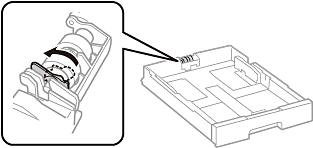
용지 카세트를 설치합니다.
프린터를 켜고 설정 > 유지보수 > 픽업 롤러 정보>카운터 재설정 순서로 선택한 다음, 픽업 롤러를 교체한 용지 카세트를 선택합니다.