선택한 스캔 방법이나 기타 설정에 따라 일부 항목을 사용하지 못할 수 있습니다.
컬러 또는 흑백으로 스캔할지 선택합니다.
파일 형식을 선택합니다.
파일 형식으로 PDF, Compact PDF, PDF/A, Compact PDF/A 또는 TIFF를 선택한 경우 모든 원본을 하나의 파일로 저장할지(다중 페이지) 아니면 각 원본을 별도로 저장할지(단일 페이지) 선택합니다.
이미지 압축 정도를 선택합니다.
저장 형식 설정을 PDF로 선택하면 PDF 보안을 설정할 수 있습니다.
PDF 파일을 열 때 비밀번호가 필요한 PDF 파일을 생성하려면 문서 열기 비밀번호를 설정하십시오. 인쇄 또는 편집할 때 비밀번호가 필요한 PDF를 만들려면 권한 비밀번호를 설정하십시오.
스캔 해상도를 선택합니다.
원본의 양면을 스캔합니다.
방향(원본):
원본의 방향을 선택합니다.
철하기(원본):
원본의 철하는 방향을 선택합니다.
스캔 영역을 선택합니다. 스캐너 평판의 최대 영역으로 스캔하려면 최대 영역을 선택합니다.
문서의 종류를 선택합니다.
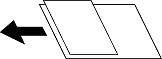
용지 너비가 같은 원고는 혼합하여 ADF에 넣을 수 있습니다.
A3 및 A4
B4 및 B5
A4 및 A5
혼합하여 스캔하면 원본과 같은 크기의 용지에 인쇄합니다. 원본의 폭을 아래 그림과 같이 정렬하여 원본을 올려 놓습니다.
스캔 이미지의 대비를 선택합니다.
배경의 암도를 선택합니다. 배경을 밝게 하려면(하얗게) + 를 누르고 어둡게 하려면(검게) - 를 누릅니다.
자동을 선택할 경우 원본의 배경색이 감지되어 자동으로 제거 또는 밝게 됩니다. 배경색이 너무 어둡거나 감지되지 않은 경우 제대로 적용되지 않습니다.
스캔된 이미지에 나타나는 원본의 그림자를 제거합니다.
프레임:
원본 가장자리에서 그림자를 제거합니다.
가운데:
소책자의 제본 여백의 그림자를 제거합니다.
스캔된 이미지에 나타나는 펀치 구멍을 제거합니다. 오른쪽 상자에 값을 입력하여 펀치 구멍을 삭제할 영역을 지정할 수 있습니다.
지우기 위치:
펀치 구멍을 제거할 위치를 선택합니다.
원본에 빈 페이지가 있으면 스캔할 때 빈 페이지를 건너 뜁니다.
결과가 예상과 다른 경우 감지 수준을 조정하십시오.
필요한 페이지도 공백 페이지로 감지되어 건너뛸 수 있습니다.
일괄로 ADF에 대량의 원본을 놓고 단일 스캔 작업으로 스캔할 수 있습니다.
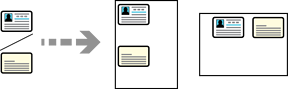
스캐너 평판을 사용하여 ID 카드의 양면을 스캔한 다음 하나의 이미지로 저장합니다.
양면을 스캔하려면 아래 단계를 따르십시오.
1. ID 카드를 아래로 향하게 놓고 스캔을 시작합니다.
2. 이 면을 스캔한 후 뒤집어서 스캐너 평판에 다시 놓고 스캔 시작을 탭합니다.
3. 스캔이 완료되면 최종 원본을 탭하여 이미지를 저장합니다.
이 기능을 사용할 때 출력 이미지 크기는 설정 > 일반 설정 > 기본 설정 > 원본 크기 자동 감지 옵션의 설정에 따라 다릅니다.
메트릭 사이즈 속성이 선택된 경우: A4
인치 사이즈 우선이 선택된 경우: Letter
K 사이즈 속성이 선택된 경우: 16K
스캔한 이미지에서 빨간색 메모를 제거합니다.
컴퓨터 메뉴를 사용하는 경우 이 항목을 사용할 수 없습니다.
빨간색 지우기 개요
빨간색 지우기 사용
이메일 제목을 영숫자와 기호로 입력합니다.
이메일에 첨부할 최대 파일 크기를 선택합니다.
파일 이름 접두어:
이미지 이름의 접두어를 영숫자와 기호로 입력합니다.
날짜 추가:
파일 이름에 날짜를 추가합니다.
시간 추가:
파일 이름에 시간을 추가합니다.
보낼 때 이메일을 암호화합니다.
이메일에 디지털 서명을 추가합니다.