Sesetengah item mungkin tidak tersedia bergantung pada kaedah imbasan yang telah anda pilih atau tetapan lain yang anda buat.
Pilihan Menu untuk Mengimbas
Mod Warna
Pilih sama ada hendak mengimbas dalam warna atau monokrom.
Format Fail
Pilih format fail.
Tetapan Halaman
Apabila anda memilih PDF, PDF Kompak, PDF/A, PDF/A Kompak, atau TIFF sebagai format fail, pilih sama ada menyimpan semua dokumen asal sebagai satu fail (berbilang halaman) atau menyimpan setiap dokumen asal secara berasingan (halaman tunggal).
Nisbah Pemampatan
Pilih jumlah untuk memampatkan imej.
Tetapan PDF
Apabila anda memilih PDF sebagai tetapan format simpanan, gunakan tetapan ini untuk melindungi fail PDF.
Untuk membuat fail PDF yang memerlukan kata laluan ketika membuka, tetapkan Kata Laluan Buka Dokumen. Untuk membuat fail PDF yang memerlukan kata laluan ketika mencetak atau mengedit, tetapkan Kata Laluan Kebenaran.
Resolusi
Pilih resolusi imbasan.
2 Muka
Imbas kedua-dua belah dokumen.
Orientasi(Asal):
Pilih orientasi dokumen.
Jilidkan(Asal):
Pilih arah ikatan dokumen.
Kawasan Imbas
Pilih kawasan imbasan. Untuk mengimbas pada kawasan maksimum kaca pengimbas, pilih Kawasan Maksimum.
Orientasi(Asal):
Pilih orientasi dokumen.
Jenis Asal
Pilih jenis dokumen anda.
Orientasi(Asal)
Pilih orientasi dokumen.
Asal Saiz Campuran
Anda boleh meletakkan kombinasi saiz berikut dalam ADF pada masa yang sama.
A3 dan A4
B4 dan B5
A4 dan A5
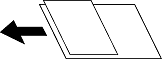
Apabila menggunakan kombinasi ini, dokumen diimbas pada saiz sebenar dokumen. Letakkan dokumen anda dengan menjajarkan lebar dokumen seperti yang ditunjukkan di bawah.
Ketumpatan
Pilih kontras imej yang telah diimbas.
Alih Keluar Latar Belakang
Pilih kegelapan latar belakang. Ketik + untuk mencerahkan (memutihkan) latar belakang dan ketik - untuk menggelapkan (menghitamkan).
Jika anda memilih Auto, warna latar belakang dokumen dikesan dan dikeluarkan atau dicerahkan secara automatik. Ia tidak akan digunakan dengan betul jika warna latar belakang terlalu gelap atau tidak dikesan.
Buang Bayang
Buang bayang dokumen yang kelihatan dalam imej yang diimbas.
Bingkai:
Buang bayang di bahagian tepi dokumen.
Tengah:
Buang bayang margin ikatan buku kecil.
Buang Lubang Tebuk
Buang lubang tebuk yang kelihatan dalam imej yang diimbas. Anda boleh menentukan kawasan untuk memadamkan lubang tebuk dengan memasukkan nilai dalam kotak di sebelah kanan.
Memadam Kedudukan:
Pilih posisi untuk membuang lubang tebuk.
Orientasi(Asal):
Pilih orientasi dokumen.
Lngkau Laman Kosong
Langkau halaman kosong apabila mengimbas jika ada dalam dokumen asal.
Jika keputusan tersebut tidak seperti yang anda harapkan, laraskan tahap pengesanan.
Perhatian:
Beberapa halaman mungkin dilangkau secara salah sebagai halaman kosong.
Imbas Berterusan(ADF)
Anda boleh meletakkan banyak dokumen dalam ADF secara berkelompok dan mengimbasnya sebagai satu tugas imbasan.
Kad ID
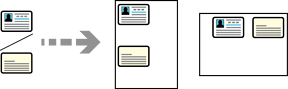
Mengimbas kedua-dua belah kad ID menggunakan kaca pengimbas, dan kemudian menyimpannya dalam satu imej.
Untuk mengimbas kedua-dua belah pihak, ikut langkah di bawah.
1. Letakkan kad ID menghadap ke bawah dan mula mengimbas.
2. Selepas mengimbas bahagian ini, terbalikkannya, letakkannya semula pada kaca pengimbas, dan kemudian ketik Mula Mengimbas.
3. Apabila pengimbasan selesai, ketik Asal Terakhir untuk menyimpan imej.
Perhatian:
Apabila menggunakan ciri ini, saiz imej output berbeza bergantung pada tetapan dalam Tetapan > Tetapan Pencetak > Tetapan Asas > Pilihan Pengesanan Auto Saiz Asal.
Apabila Keutamaan Saiz Metrik dipilih: A4
Apabila Keutamaan Saiz Inci dipilih: Surat
Apabila Keutamaan Saiz K dipilih: 16K
Orientasi(Asal):
Pilih orientasi dokumen.
Padamkan Warna Merah
Alih keluar nota merah daripada imej yang diimbas.
Item ini tidak tersedia apabila menggunakan menu Komputer.