
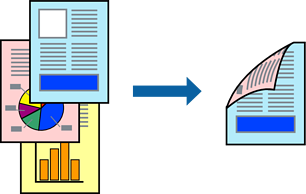
Puede imprimir por las dos caras del papel siguiendo uno de estos procedimientos.
Impresión a 2 caras automática
Impresión manual a doble cara
Cuando la impresora termina de imprimir la primera cara, dele la vuelta al papel para imprimir la otra cara.
Si no utiliza papel adecuado para la impresión por las 2 caras, la calidad de la impresión puede decaer y se pueden producir atascos de papel.
Según el papel y los datos, puede que la tinta traspase el papel y se vea por la otra cara.
Es necesario instalarlo si desea comprobar el estado de impresión con EPSON Status Monitor 3. Puede descargarlo del sitio web de Epson.
Sin embargo, puede no estar disponible si se accede a la impresora a través de una red, o si la impresora es de uso compartido.
Seleccione el método de Impresión a doble cara en la pestaña Principal.
Haga clic en Configuración, realice los ajustes apropiados y, a continuación, haga clic en Aceptar.
Haga clic en Densidad de impresión, realice los ajustes pertinentes y haga clic en Aceptar.
Cuando ajuste la Densidad de impresión puede ajustar la densidad de impresión según el tipo de documento.
Este ajuste no está disponible cuando selecciona el modo de impresión manual a doble cara.
La impresión puede resultar lenta según la combinación de opciones seleccionadas para Tipo de documento en la ventana Ajuste de la densidad de impresión y para Calidad en la ficha Principal.
Establezca el resto de los elementos en las fichas Principal y Más opciones según sea preciso, y haga clic en Aceptar.
Haga clic en Imprimir.
En el caso de la impresión manual a doble cara, cuando ha terminado de imprimirse la primera cara, aparece una ventana emergente en el ordenador. Siga las instrucciones que aparezcan en la pantalla.