
Siga los pasos que se indican a continuación para crear e imprimir códigos de barras con Epson BarCode Fonts. La aplicación de estas instrucciones es Microsoft WordPad en Windows 10. El procedimiento real puede ser algo distinto si se imprime desde otras aplicaciones.
Abra un documento en su aplicación e introduzca los caracteres que desea convertir en un código de barras.
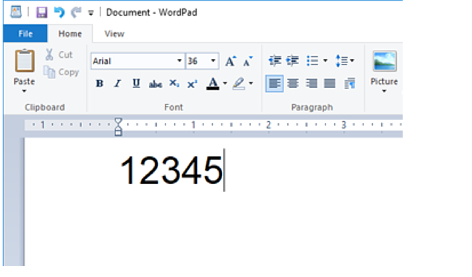
Seleccione los caracteres y, a continuación, seleccione el Epson BarCode font que desea usar y el tamaño de la fuente.
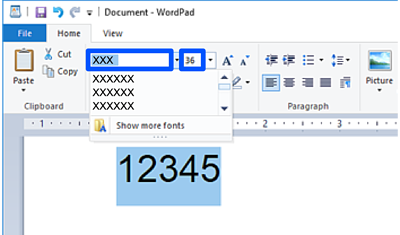
Al imprimir códigos de barras, no se pueden utilizar tamaños de fuente de más de 96 puntos.
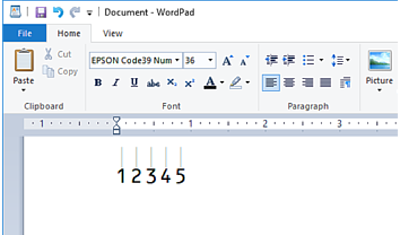
Los caracteres que ha seleccionado aparecen como caracteres de código de barras, parecidos a los que se muestran a continuación.
Seleccione Imprimir en el menú Archivo, seleccione su impresora Epson, haga clic en Preferencias y, a continuación, configure el controlador de la impresora.
Haga clic en Imprimir para imprimir el código de barras.
Si hay algún error en la cadena de caracteres del código de barras, como datos inadecuados, el código de barras se imprimirá como aparece en la pantalla, pero no podrá ser leído por un lector de códigos de barras.