
Aplique la plantilla de configuración guardada a la impresora. Se aplican los elementos seleccionados en la plantilla. Si la impresora de destino no tiene una función aplicable, no se aplica.
Si no ha registrado la contraseña de administrador de la impresora en Epson Device Admin, regístrela primero antes de realizar esta operación.
Registrar la contraseña de administrador de la impresora en Epson Device Admin
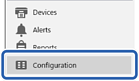
Seleccione Configuración en la barra de tareas lateral del menú.
Seleccione en Nombre de plantilla de configuración la plantilla de configuración que desee aplicar.
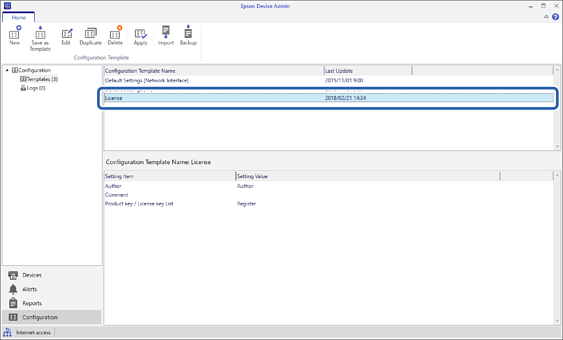
Haga clic en Aplicar en el menú de cinta.
Se mostrará la pantalla de selección de dispositivos.

Seleccione el destino para aplicar la plantilla de configuración.
Cuando seleccione Dispositivos y grupos que contengan dispositivos en el menú desplegable, se mostrará cada dispositivo.
Los grupos se mostrarán cuando seleccione Grupos. Elija Incluir grupos secundarios para seleccionar grupos secundarios automáticamente con el grupo seleccionado.
Mueva los dispositivos o grupos a los que desea aplicar la plantilla a Dispositivo/grupo seleccionado usando [>], [>>], [<], [<<].
Utilice [>] para mover el dispositivo o grupo seleccionado y [>>] para mover todos los dispositivos o grupos. Para realizar varias selecciones, mantenga pulsada la tecla Ctrl o Mayús y haga clic.
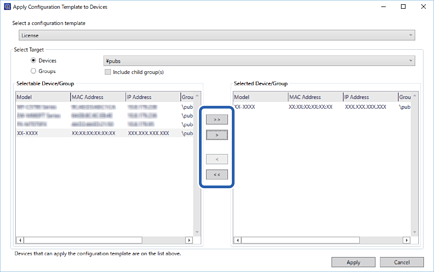
Haga clic en Aplicar.
Se mostrará una pantalla de confirmación para la plantilla de configuración que se va a aplicar.
Haga clic en Aceptar.
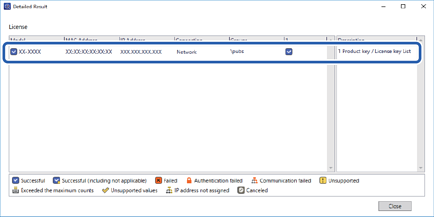
Haga clic en Detalles y verifique la información.
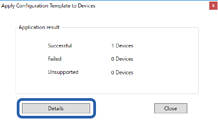
Si aparece  en los elementos que aplique, la aplicación se ha realizado correctamente.
Haga clic en Cerrar.