Puede que algunas funciones no estén disponibles dependiendo de los ajustes previos que haya hecho.
Opciones avanzadas de menú para Copiar
Múlti pág
Seleccione el diseño de la copia.
Una página
Copia un original a una sola cara en una hoja de papel.
2 p/car
Copia dos originales de una sola cara en una hoja de papel con la disposición 2-up. Seleccione el orden y la orientación de su original.
4 p/car
Copia cuatro originales de una sola cara en una hoja de papel con la disposición 4-up. Seleccione el orden y la orientación de su original.
Tamaño original
Seleccione el tamaño del original. Si selecciona Detección automática, el tamaño del original se detecta automáticamente. Si copia originales de tamaño no estándar, seleccione Definido por el usuario y especifique el tamaño original.
Finalización
Seleccione el modo de salida del papel para varias copias de varios originales.
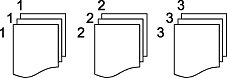
Grupo (mismas págs)
Copia los originales por página como un grupo.
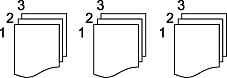
Ordenar (ord pág)
Copia los originales intercaladamente y agrupados en lotes.
Folleto
Configure estos ajustes si desea crear un folleto desde sus copias.
Folleto
Le permite crear un folleto desde sus copias.
Encuadernación
Seleccione la posición de encuadernación del folleto.
Margen de Encuadernación
Especifique el margen de encuadernación. Puede establecer un margen de encuadernación de 0 a 50 mm en incrementos de 1 mm.
Cubierta
Le permite agregar portadas al folleto.
Tamaño original
Seleccione el tamaño del original.
Config papel
Seleccione la fuente de papel que desea utilizar para imprimir.
a doble cara
Seleccione el diseño a doble cara.
Orig. tam. mixtos
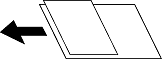
Puede colocar las siguientes combinaciones de tamaños en el ADF a la vez. A3 y A4; B4 y B5. Si usa estas combinaciones, los originales se copian en el tamaño real del original. Coloque los originales alineando el ancho de los mismos como se muestra a continuación.
Orientación (Original)
Seleccione la orientación del original.
Libro →2pags
Copia dos páginas opuestas de un folleto en dos hojas de papel distintas.
Seleccione la página de un folleto para escanear.
Escaneo continuo
Puede colocar un gran número de originales en el ADF en lotes y escanearlos como un solo trabajo de escaneado.
Calidad de imagen
Ajuste la configuración de imagen.
Contraste
Ajuste la diferencia entre las partes claras u oscuras.
Saturación
Ajuste la intensidad de los colores.
Balance rojo, Balance verde, Balance azul
Ajuste la densidad de cada color.
Nitidez
Ajuste el contorno de la imagen.
Regulación color
Ajuste el tono de color de la piel. Pulse + para que los colores de la imagen sean más fríos (más verde) y pulse - para que sean más cálidos (más rojo).
Quitar fondo
Ajuste la densidad del color de fondo. Pulse + para aumentar el brillo (blanco) y - para que sea más oscuro (negro).
Margen encuadernac.
Seleccione aspectos como la posición de encuadernado, el margen y la orientación del original.
Reducir p/ajust al papel
Copia la imagen escaneada en un tamaño menor que el valor de Reducir/ampliar para que quepa en el papel. Si el valor de Reducir/ampliar es mayor que el tamaño del papel, los datos pueden imprimirse más allá de los bordes del papel.
Quitar sombra
Elimina las sombras del original que aparecen en las copias.
Marco
Quita las sombras que aparecen alrededor de las copias al copiar en papel grueso.
Centro
Elimina las sombras que aparecen en el centro de las copias al copiar un folleto.
Quitar aguj.
Elimina las perforaciones de la encuadernación al copiar.
Copia tarjeta ID
Escanea las dos caras de un carnet de identidad y las copia en una cara del papel.
Copia de prueba
Si va a imprimir varias copias, puede comenzar con una copia para ver el resultado y después copiar el resto.
Borrar color rojo
Seleccione esta opción para realizar copias borrando los caracteres rojos de los originales.