
Schakel het apparaat uit, trek het netsnoer uit het stopcontact en controleer of alle kabels zijn losgekoppeld. Als het netsnoer beschadigd raakt, kan dit leiden tot elektrische schokken of brand.
Door een elektrostatische ontlading kunnen de printeronderdelen beschadigd raken. Ontlaad eventuele statische elektriciteit in uw lichaam door een geaard voorwerp aan te raken voordat u de ethernetkaart installeert.
Druk op  om de printer uit te zetten.
Koppel alle kabels los zoals het netsnoer en de USB-kabel.
Draai de twee schroeven los en verwijder de afdekking.
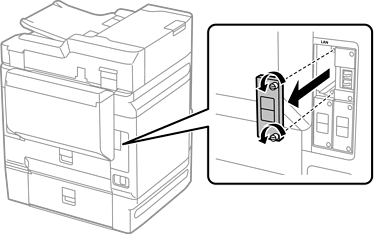
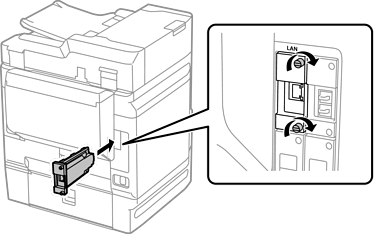
Steek de ethernetkaart recht in de extra interfacesleuf voor de ethernetkaart.
Verwijder de afdekking van de ethernetkaart niet.
Raak de terminals van de ethernetkaart niet aan.
Bevestig de ethernetkaart met de twee schroeven.
Sluit het netsnoer en de USB-kabel weer aan.
Selecteer het volgende menu op het startscherm van het bedieningspaneel van de printer en controleer dan of Extra(LAN) wordt weergegeven.
Job/Status > Opties > Extra(LAN)
U hebt het MAC-adres van de extra netwerkinterfacekaart nodig wanneer u het beheerderswachtwoord instelt voor het extra netwerk. Als u dit wilt controleren, selecteert u op het bedieningspaneel van de printer Bekabelde LAN-status voor het extra netwerk, zodat de details worden weergegeven. Het MAC-adres staat ook op het etiket op de ethernetkaart.
Stel het extra netwerk in nadat u de extra netwerkinterfacekaart hebt geïnstalleerd. Zie de gerelateerde informatie hieronder voor meer informatie.
Als een bericht wordt weergegeven waarin u wordt gevraagd de firmware bij te werken bij het instellen van het extra ethernet, moet u de printerfirmware bijwerken terwijl de extra netwerkinterfacekaart is geïnstalleerd.