
Stel op uw computer een netwerkmap in om een bestand vanaf de printer in op te slaan.
De computer moet verbinding hebben met hetzelfde netwerk als de printer. Wanneer een bestand in de map wordt opgeslagen, logt de printer in als de gebruiker van de computer waarop de map is gemaakt.
Stel MS Network in tijdens het maken van de gedeelde netwerkmap.
De methode voor het instellen van de netwerkmap verschilt afhankelijk van de omgeving. Hier volgt een voorbeeld voor het maken van een netwerkmap op het bureaublad van een computer in de volgende omgeving.
Besturingssysteem: Windows 10
Locatie voor het maken van een gedeelde map: bureaublad
Mappad: C:\Gebruikers\xxxx\Bureaublad\scan_folder (maak een netwerkmap met de naam scan_folder op het bureaublad)
Meld u met een gebruikersaccount met beheerdersbevoegdheid aan op de computer waarop u de netwerkmap wilt maken.
Als u niet weet welk gebruikersaccount beheerdersbevoegdheid heeft, neemt u contact op met de computerbeheerder.
Zorg ervoor dat de apparaatnaam (computernaam) geen double-bytetekens bevat. Klik op de startknop van Windows en selecteer  Instellingen > Systeem > Info.
Als de apparaatnaam double-bytetekens bevat, kan het opslaan van bestanden mislukken.
Controleer of de tekenreeks die bij Apparaatspecificaties > Apparaatnaam wordt weergegeven geen double-bytetekens bevat.
Er zouden geen problemen moeten zijn als de apparaatnaam slechts uit single-bytetekens bestaat. Sluit het scherm.
Voorbeeld: EPSPUB313
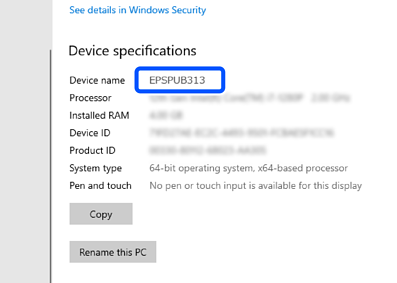
Als de apparaatnaam double-bytetekens bevat, gebruik dan een computer die geen double-bytetekens gebruikt of wijzig de naam van het apparaat.
Als u de naam van het apparaat moet wijzigen, moet u dit vooraf met de computerbeheerder overleggen. Dit kan namelijk gevolgen hebben voor het computerbeheer en de toegang tot bronnen.
Controleer vervolgens de instellingen van uw computer.
Klik op de startknop van Windows en selecteer vervolgens Systeem > Configuratiescherm.
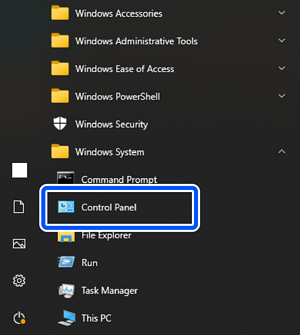
Klik op het bedieningspaneel op Netwerk en internet > Netwerkcentrum > Geavanceerde instellingen voor delen wijzigen.
Het netwerkprofiel wordt weergegeven.
Controleer of Delen van bestanden en printers inschakelen is geselecteerd bij Delen van bestanden en printers voor het netwerkprofiel (huidige profiel).
Als de optie al is geselecteerd, klikt u op Annuleren en sluit u het venster.
Wanneer u de instellingen hebt gewijzigd, klikt u op Wijzigingen opslaan en sluit u het venster.
Maak vervolgens een netwerkmap.
Maak een map op het bureaublad en geef deze een naam.
Gebruik voor de mapnaam minimaal 1 en maximaal 12 alfanumerieke tekens. Als de naam langer is dan 12 tekens, kunt u de map mogelijk niet openen. Dat is afhankelijk van de omgeving.
Voorbeeld: scan_folder
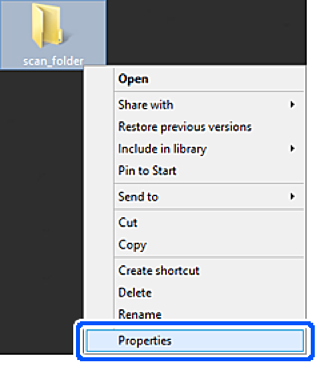
Klik met de rechtermuisknop op de map en selecteer Eigenschappen.
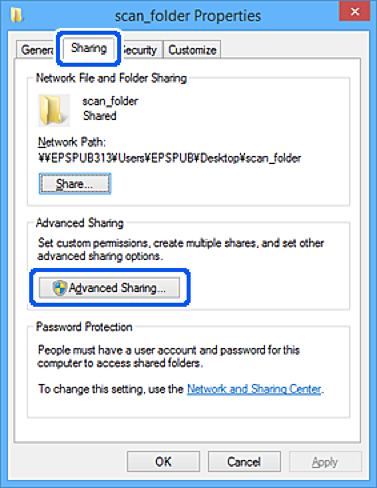
Klik op Geavanceerd delen op het tabblad Delen.
Selecteer Deze map delen en klik op Rechten.
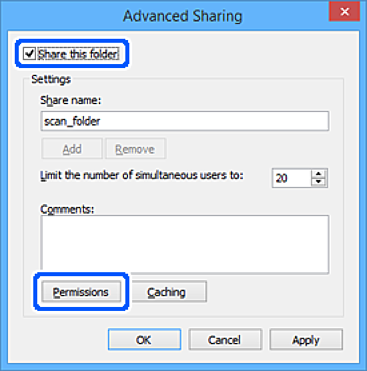
Selecteer Iedereen bij Groep of gebruikersnamen, selecteer Toestaan bij Wijzigen en klik vervolgens op OK.
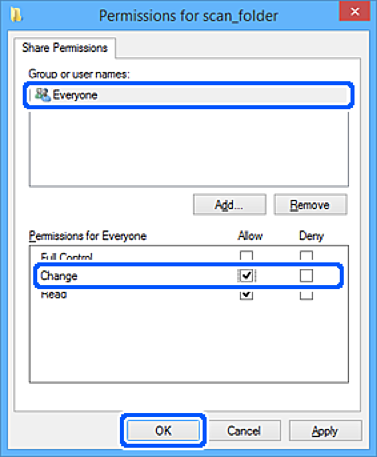
Klik op OK om het scherm te sluiten en terug te gaan naar het venster met eigenschappen.
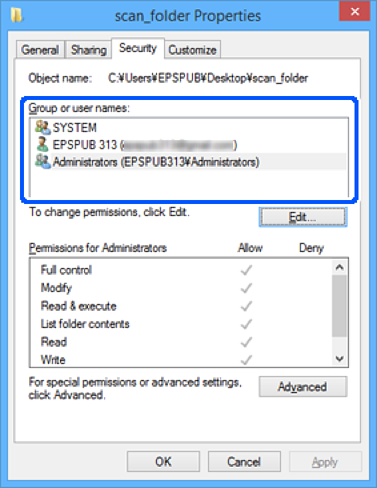
Op het tabblad Beveiliging > Groep of gebruikersnamen kunt u controleren welke groepen of gebruikers toegang hebben tot de netwerkmap.
Voorbeeld: wanneer zowel de gebruiker die op de computer is aangemeld als beheerders toegang hebben tot de netwerkmap.
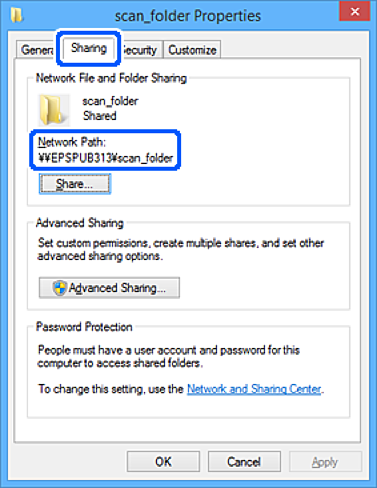
Selecteer het tabblad Delen.
Het netwerkpad voor de netwerkmap wordt weergegeven. Dit wordt gebruik bij het registreren van uw contactpersonen voor de printer. Noteer het.
Voorbeeld: \\EPSPUB313\scan_folder
Klik op Sluiten of OK om het venster te sluiten.
Hiermee is het maken van een netwerkmap voltooid.