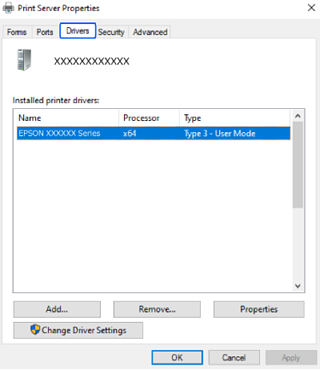
Via een van de volgende methoden kunt u controleren of op de computer een origineel Epson-printerstuurprogramma is geïnstalleerd.
Windows 11
Klik op de startknop en selecteer vervolgens Instellingen > Bluetooth en apparaten > Printers & scanners en klik vervolgens op Eigenschappen afdrukserver onder Verwante instellingen.
Windows 10/Windows 8.1/Windows 8/Windows 7/Windows Server 2022/Windows Server 2019/Windows Server 2016/Windows Server 2012 R2/Windows Server 2012/Windows Server 2008 R2
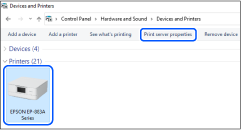
Selecteer Configuratiescherm > Apparaten en printers weergeven (Printers, Printers en faxapparaten) in Hardware en geluiden, klik op het printerpictogram en klik vervolgens op Printservereigenschappen bovenaan het venster.
Windows Server 2008
Klik met de rechtermuisknop op de map Printers en selecteer vervolgens Als administrator uitvoeren > Servereigenschappen.
Klik op het tabblad Stuurprogramma's. Als de naam van uw printer in de lijst wordt weergegeven, is een origineel Epson-printerstuurprogramma op de computer geïnstalleerd.