De items zijn mogelijk niet beschikbaar, afhankelijk van andere instellingen die u hebt geconfigureerd.
Geavanceerde menuopties voor kopiëren
Meerdere pagina's
Selecteer de lay-out voor kopiëren.
Enkele pagina
Hiermee kopieert u een enkelzijdige origineel op één vel.
2-omhoog
Hiermee kopieert u twee enkelzijdige originelen op één vel in de indeling 2-op-1. Selecteer de lay-outvolgorde en de afdrukstand van uw origineel.
4-omhoog
Hiermee kopieert u vier enkelzijdige originelen op één vel in de indeling 4-op-1. Selecteer de lay-outvolgorde en de afdrukstand van uw origineel.
Formaat van origineel
Selecteer het formaat van uw origineel. Wanneer u Automatische herkenning selecteert, wordt het formaat van het origineel automatisch gedetecteerd. Wanneer u originelen wilt kopiëren die geen standaardformaat hebben, selecteert u Gebruikergedefinieerd. Geef vervolgens het formaat van het origineel op.
Afwerking
Selecteer hoe het papier wordt uitgeworpen bij meerdere exemplaren van meerdere originelen.
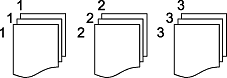
Groep (zelfde pagina's)
Hiermee kopieert u de originelen per pagina als groep.
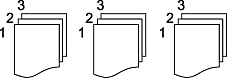
Sorteren (paginavolgorde)
Hiermee kopieert u de originelen in volgorde en sorteert u ze in reeksen.
Brochure
Configureer deze instellingen wanneer u een boekje wilt maken van de kopieën.
Brochure
Hiermee kunt u een boekje maken van de kopieën.
Binding
Selecteer de inbindpositie van het boekje.
Bindmarge
Geef de inbindmarge op. U kunt een inbindmarge van 0 tot 50 mm instellen in stappen van 1 mm.
Omslag
Hiermee kunt u een omslag toevoegen aan het boekje.
Formaat van origineel
Selecteer het formaat van uw origineel.
Papierinstelling
Selecteer de papierbron die u wilt gebruiken voor het afdrukken.
Dubbelzijdig
Selecteer dubbelzijdige lay-out.
Orig. gemengd formaat
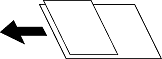
U kunt de volgende combinatie van formaten tegelijk in de ADF laden. A3 en A4; B4 en B5. Als u deze combinaties gebruikt, worden originelen gekopieerd op de werkelijke grootte van de originelen. Lijn bij het plaatsen de breedte van de originelen uit, zoals hieronder weergeven.
Afdrukstand (origineel)
Selecteer de afdrukstand van het origineel.
Boek → 2 pagina's
Kopieert twee tegenoverliggende pagina's van een brochure op afzonderlijke bladen.
Selecteer welke pagina van een brochure u wilt scannen.
Ononderbroken scannen
U kunt een groot aantal originelen in batches in de ADF plaatsen en deze scannen in een enkele scantaak.
Beeldkwaliteit
Afbeeldingsinstellingen aanpassen.
Contrast
Het verschil tussen heldere en donkere delen aanpassen.
Verzadiging
De levendigheid van de kleuren aanpassen.
Roodbalans, Groenbalans, Blauwbalans
De dichtheid van elke kleur aanpassen.
Scherpte
De omtrek van de afbeelding aanpassen.
Tintinstelling
De kleurtint van de huid aanpassen. Tik op + om deze kouder te maken (meer groen) en tik op - om deze warmer te maken (meer rood).
Achtergrond verwijderen
De dichtheid van de achtergrondkleur aanpassen. Tik op + om deze helder te maken (wit) en tik op - om deze donker te maken (zwart).
Bindmarge
Selecteer onder meer de bindpositie, marge en afdrukstand van het origineel.
Passend verkleinen volgens papier
Kopieert de gescande afbeelding op een kleiner formaat dan de waarde voor Verkl./Vergr. zodat deze op de het papierformaat past. Als de waarde Verkl./Vergr. groter is dan het papierformaat, worden gegevens mogelijk buiten de randen van het papier afgedrukt.
Schaduw verw.
Hiermee verwijdert u schaduwen in het origineel die in de kopieën zichtbaar zijn.
Kader
Hiermee verwijdert u schaduwen die verschijnen rond kopieën wanneer dik papier wordt gekopieerd.
Midden
Hiermee verwijdert u schaduwen die verschijnen in het midden van kopieën wanneer een boekje wordt gekopieerd.
Ponsgaten verw
Verwijdert de bindgaten bij het kopiëren.
ID-kaart-kopie
Hiermee scant u beide zijden van een identiteitskaart en kopieert u ze naar één zijde van het papier.
Proefexemplaar
Wanneer u meerdere kopieën maakt, kunt u beginnen met één kopie om het resultaat te controleren, en dan de rest kopiëren.
Rode kleur wissen
Selecteer deze optie om kopieën te maken waarbij rode tekens in originelen worden gewist.