
Sikre at du har skrudd av strømmen, trekk ut strømledningen, og sjekk at alle ledningene har blitt koblet fra. Ledningen kan være skadet, og kan føre til elektriske støt eller brann.
Støt fra statisk elektrisitet kan skade deler av skriveren. Sikre at du blir kvitt statisk elektrisitet fra kroppen din ved å jorde deg selv, før du monterer ethernetkortet.
Slå skriveren av ved å trykke på  -knappen.
Koble fra alle kabler, slik som strømkabelen og USB-kabelen.
Løsne de to skruene, og fjern deretter dekselet.
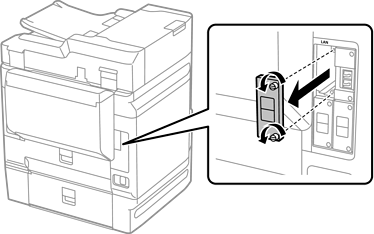
Monter ethernetkortet rett inn i det ekstra grensesnittsporet for ethernetkortet.
Du må ikke fjerne dekselet til ethernetkortet.
Du må ikke ta på terminalene til ethernetkortet.
Sikre ethernetkortet på plass med de to skruene.
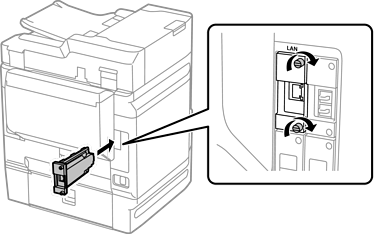
Koble til strømledningen og USB-ledningen igjen.
Velg følgende meny på startsiden på skriverens kontrollpanel, og kontroller at Mer(LAN) vises.
Job/Status > Valg > Mer(LAN)
Du trenger MAC-adressen til det ekstra nettverkskortet når du angir administratorpassordet for det ekstra nettverket. For å sjekke dette velger du Status for kablet LAN for det ekstra nettverket på skriverens kontrollpanel for å vise detaljene. Du kan også bekrefte MAC-adressen på etiketten som er festet på ethernetkortet.
Når du har installert det ekstra nettverkskortet, konfigurer du det ekstra nettverket. Se relatert informasjon for mer informasjon.
Hvis du ser en melding som ber deg oppdatere fastvaren når du konfigurerer ekstra ethernet, må du oppdatere fastvaren til skriveren når det ekstra nettverksgrensesnittkortet er installert.