Noen elementer er kanskje ikke tilgjengelige avhengig av skannemetoden du har valgt eller andre innstillinger du har gjort.
Menyalternativer for skanning
Fargemodus
Velg om bildet skal skannes i farger eller svart/hvitt.
Filformat
Velg filformatet.
Sideinnstilling
Når du velger PDF, Compact PDF, PDF/A, Compact PDF/A, eller TIFF som filformat, må du velge om du vil lagre alle originalene som én fil (flersidig) eller lagre hver original separat (én side).
Kompr.forhold
Velg hvor mye bildet skal komprimeres.
PDF-innstillinger
Når du har valgt PDF som lagringsformatinnstilling, må du bruke disse innstillingene for å beskytte PDF-filene.
For å opprette en PDF-fil som krever passord ved åpning, kan du angi Passord for å åpne doku.. For å opprette en PDF-fil som krever passord ved utskrift eller redigering kan du angi Tillatelsespassord.
Oppløsning
Velg skanneoppløsning.
2-sidig
Skanner begge sider av originalen.
Retning (Orign.):
Velg retningen på originalen.
Innbinding(O.):
Velg innbindingposisjon for originalen.
Skanneområde
Velg skanneområde. For å skanne med maksimalt område av skannerglassplaten, velger du Maks. område.
Retning (Orign.):
Velg retningen på originalen.
Original type
Velg type for originalen din.
Retning (Orign.)
Velg retningen på originalen.
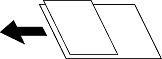
Originaler ulike størrelser
Du kan plassere følgende kombinasjon av størrelser samtidig i ADF.
A3 og A4
B4 og B5
A4 og A5
Når du bruker disse kombinasjonene, skannes originaler i den faktiske størrelsen til originalen. Plasser originalene dine ved å innrette originalenes bredde, som vist under.
Tetthet
Velg kontrasten for det skannede bildet.
Fjern bakgrunn
Velg mørkheten til bakgrunnen. Trykk på + for å lysne (hvitne) bakgrunnen og trykk på - for å mørkne (sverte) den.
Hvis du velger Auto, oppdages bakgrunnsfargene til originalene, og de fjernes eller belyses automatisk. Den brukes ikke på riktig måte hvis fargen er for mørk eller ikke oppdages.
Fjern skygge
Fjern skyggene fra originalen som vises på det skannede bildet.
Ramme:
Fjern skyggene fra kanten på originalen.
Midtre:
Fjern skyggene fra bindingen på brosjyren.
Fjern hull
Fjern hullene som vises på det skannede bildet. Du kan spesifisere hvilket område du vil fjerne hullene fra ved å angi en verdi i boksen til høyre.
Slett posisjon:
Velg posisjon for å fjerne hullene.
Retning (Orign.):
Velg retningen på originalen.
Hopp over tomme sider
Hopp over tomme sider ved skanning hvis det er noen i originalene.
Hvis resultatet ikke er som forventet, justerer du deteksjonsnivået.
Merknad:
Noen sider kan bli registrert som tomme sider feilaktig.
Kontinuerlig sk. (ADM)
Du kan plassere et stort antall originaler i ADF i grupper, og skanne dem som en enkelt skannejobb.
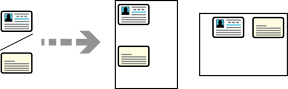
ID-kort
Skanner begge sidene av et ID-kort med skannerglassplaten og lagrer dem som ett bilde.
Følg trinnene under for å skanne begge sider.
1. Plasser ID-kortet med forsiden vendt ned og begynn å skanne.
2. Når du har skannet denne siden, snur du kortet og legger det tilbake på skannerglassplaten, og trykker på Start skanning.
3. Trykk på Siste Original for å lagre bildet når skanningen er fullført.
Merknad:
Når du bruker denne funksjonen, varierer størrelsen til resultatfilen avhengig av innstillingene i Innst. > Generelle innstillinger > Basisinnstillinger > Alternativ for automatisk registrer original størrelse.
Når Metrisk størrelsesprioritet er valgt: A4
Når Tomme-størrelsesprioritet er valgt: Letter
Når K-størrelsesprioritet er valgt: 16K
Retning (Orign.):
Velg retningen på originalen.
Slett rød farge
Fjern røde merknader fra et skannet bilde.
Dette elementet er ikke tilgjengelig når du bruker Datamaskin-menyen.