
Du kan konfigurere e-postvarsler, slik at det sendes en e-post til de angitte adressene når hendelser som for eksempel når utskrifter stanser eller det oppstår skriverfeil. Du kan registrere opptil fem destinasjoner og angi varslingsinnstillingene for hver destinasjon.
For å bruke denne funksjonen, må du konfigurere e-postserveren før du konfigurerer varslinger. Konfigurer e-postserveren til nettverket (standard eller ekstra) du vil sende e-postene til.
Angi skriverens IP-adresse i en nettleser for å gå inn på Web Config.
Angi skriverens IP-adresse fra en datamaskin som er koblet til det samme nettverket som skriveren.
Du kan sjekke IP-adressen til skriveren fra følgende meny.
Innst. > Generelle innstillinger > Nettverksinnstillinger > (Standard) > Nettverkstatus > Status for kablet LAN/Wi-Fi
Angi administratorpassordet for å logge på som administrator.
Velg i følgende rekkefølge.
Enhetsadministrasjon-fanen > E-postvarsling
Angi emnet for e-postvarsling.
Velg innholdet som vises på emnet fra de to nedtrekkslistene.
Skriv inn e-postadressen som skal sende e-postvarslingen.
Bruk A–Z a–z 0–9 ! # $ % & ' * + - . / = ? ^ _ { | } ~ @, og skriv inn mellom 1 og 255 tegn.
Når det ekstra nettverkskortet er installert, velger du Nettverksmål for å angi nettverket hendelsen oppstod på.
Velg språk for e-postvarsler.
Velg avmerkingsboksen på hendelsen du ønsker å motta varsel for.
Antall Varslingsinnstillinger er knyttet til destinasjonsantallet for E-postadresseinnstillinger.
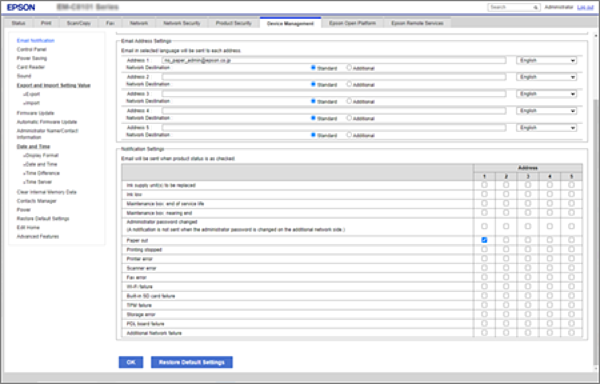
Hvis du ønsker å sende et varsel til e-postadressen som er angitt for nummer 1 i E-postadresseinnstillinger, når skriveren er tom for papir, velger du avmerkingsboksen i kolonne 1 i linjen Tomt for papir.
Klikk på OK.
Bekreft at et e-postvarsel blir sendt ved å forårsake en hendelse.
Eksempel: Skriv ut ved å spesifisere en Papirkilde hvor papir ikke er angitt.