Elementene er muligens ikke tilgjengelig avhengig av andre innstillinger du valgte.
Avanserte menyvalg for kopiering
Fl. Sider
Velg kopioppsettet.
Enkeltside
Kopierer en enkeltsidig original over på ett enkeltark.
2-opp
Kopierer to enkeltsidige originaler over på et enkeltark med oppsettet 2-i-1. Velg originalens oppsett, rekkefølge og orientering.
4-opp
Kopierer fire enkeltsidige originaler over på et enkeltark med oppsettet 4-i-1. Velg originalens oppsett, rekkefølge og orientering.
Orign. stør.
Velg størrelsen på originalen din. Når du velger Oppdag automatisk, vil størrelsen på originalene registreres automatisk. Når du kopierer originaler i andre størrelser enn standard, velger du Brukerdefinert, og spesifiser deretter originalstørrelsen.
Ferdigstilling
Velg hvordan du vil mate ut papiret for flere kopier med flere originaler.
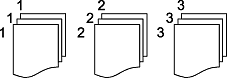
Gruppe (Samme S.)
Kopierer originalene etter side som en gruppe.
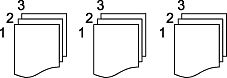
Sorter (S.rekkef.)
Kopierer originalene samlet i rekkefølge og sorterer dem i sett.
Hefte
Spesifiser disse innstillingene når du vil lage en brosjyre av kopiene dine.
Hefte
Lar deg lage en brosjyre av kopiene dine.
Innbinding
Velg bindeposisjonen til brosjyren.
Innbindingsmarg
Angi bindemargen. Du kan angi 0–50 mm som bindemargen, med 1 mm trinnvis økning.
Omslag
Lar deg legge til for- og bakside til brosjyren.
Orign. stør.
Velg størrelsen på originalen din.
Pap.innst.
Velg papirkilden du vil bruke for utskriften.
2-sidig
Velg tosidig sideoppsett.
Originaler ulike størrelser
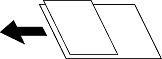
Du kan plassere følgende kombinasjon av størrelser samtidig i ADF. A3 og A4; B4 og B5. Når du bruker disse kombinasjonene, kopieres originaler i den faktiske størrelsen til originalen. Plasser originalene dine ved å innrette originalenes bredde, som vist under.
Retning (Orign.)
Velg retningen på originalen.
Bok→ 2sider
Kopierer to motstående sider i en brosjyre på separate papirark.
Velg hvilken side av brosjyren som skal skannes.
Kont. skanning
Du kan plassere et stort antall originaler i ADF-en i grupper, og skanne dem som en enkelt skannejobb.
Bildekvalitet
Juster bildeinnstillinger.
Kontrast
Juster differansen mellom mørke og lyse deler.
Fargemetning
Justerer livaktigheten til fargene.
Rødbalanse, Grønnbalanse, Blåbalanse
Juster tetthet for hver farge.
Skarphet
Justerer omrisset av bildet.
Nyanseregulering
Juster fargetonen på huden. Trykk på + for å gjøre den kaldere (øke grønnfargen), og trykk på - for å gjøre den varmere (øke rødfargen).
Fjern bakgrunn
Juster tettheten på bakgrunnsfargen. Trykk på + for å gjøre den lysere (hvit), og trykk på - for å gjøre den mørkere (sort).
Innbindingsm.
Velg blant annet bindeposisjonen, margen og orienteringen til originalen
Forminsk til å passe papir
Kopierer det skannede bildet i en mindre størrelse enn Forminsk/forstørr-verdien for å få plass på papiret. Hvis Forminsk/forstørr-verdien er større enn papirstørrelsen, kan data skrives ut utenfor kantene på papiret.
Fjern skygge
Fjerner skygger i originalen som vises i kopiene.
Ramme
Fjerner skygger som vises rundt kopiene ved kopiering av tykt papir.
Midtre
Fjerner skygger som vises midt på kopiene når du kopierer et hefte.
Fjern hull
Fjerner bindingshullene ved kopiering.
ID-kortkopi
Skanner begge sidene av et ID-kort og kopierer dem på én side.
Prøvekopi
Når du lager flere kopier, kan du begynne med én kopi for å sjekke resultatene, og deretter kopiere resten.
Slett rød farge
Velg å lage kopier der de røde tegnene fra originalen er slettet.