Некоторые пункты могут быть недоступны в зависимости от выбранного способа сканирования и других настроек.
Параметры меню для сканирования
Цветн. реж.
Выбор цветного или монохромного сканирования.
Форм. файла
Выберите формат файла.
Настройка страницы
Если в качестве формата сохранения файлов выбран PDF, Compact PDF, PDF/A, Compact PDF/A или TIFF, укажите, следует ли сохранять все оригиналы в одном файле (многостраничном) либо необходимо сохранять каждый оригинал по отдельности (в виде одной страницы).
Степень сжат.
Выбор степени сжатия изображения.
Настройки PDF
Если в качестве формата сохранения файлов выбран PDF, следующие параметры можно использовать для защиты PDF-файлов.
Для создания PDF-файла, требующего пароль при открытии, установите параметр Пароль открыт. докум.. Для создания PDF-файла, требующего пароль при печати или редактировании, установите параметр Пароль разрешений.
Разрешение
Выбор разрешения сканирования.
2-сторонн.
Сканирование обеих сторон оригинала.
Ориент.(ориг.):
выберите ориентацию оригинала.
Переплет(ориг):
выберите направление переплета оригинала.
Обл. скан.
Выбор области сканирования. Чтобы при сканировании полностью использовать площадь, которую предоставляет стекло сканера, выберите Макс. обл..
Ориент.(ориг.):
Выберите ориентацию оригинала.
Тип ор.
Выбор типа оригинала.
Ориент.(ориг.)
Выбор ориентации оригинала.
Оригин. разл. разм.
В автоматическом податчике можно одновременно разместить следующие комбинации размеров бумаги:
A3 и A4
B4 и B5
A4 и A5
При использовании этих комбинаций оригиналы будут сканироваться в фактическом размере. Разместите оригиналы, выровняв их по ширине, как показано ниже.
Плотность
Выбор контраста отсканированного изображения.
Уберите Фон
Выберите, насколько темным должен быть фон. Нажмите +, чтобы сделать фон более светлым (белым), затем нажмите -, чтобы сделать его более темным (черным).
Если выбрать Авто, цвета фона оригиналов определяются, а затем автоматически удаляются или осветляются. Эта функция может работать неправильно, если цвет фона слишком темный или не определяется.
Удалить тень
Удаление теней оригинала, которые появляются в отсканированном изображении.
Рамка
Удаление теней по краям оригинала.
В центре
Удаление теней на поле переплета буклета.
Удал. перфор.
Удаление отверстий от дырокола, которые отображаются на отсканированном изображении. Можно указать область для удаления отверстий от дырокола, указав значение в поле справа.
Позиция удал.:
Выберите позицию для удаления отверстий от дырокола.
Ориент.(ориг.):
Выберите ориентацию оригинала.
Пропуск пустых страниц
Можно пропускать пустые страницы оригинала (при наличии) во время сканирования.
Если результат не соответствует ожидаемому, отрегулируйте уровень определения.
Примечание:
Некоторые страницы могут быть ошибочно пропущены как пустые.
Непрерывн. сканир.(ADF)
Вы можете поместить большое количество оригиналов в ADF партиями и сканировать их в рамках одного задания сканирования.
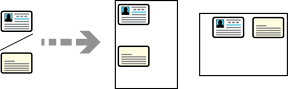
ID-карта
Сканирование обеих сторон идентификационной карты со стекла сканера, а затем сохранение их в виде одного изображения.
Чтобы отсканировать обе стороны, выполните следующие действия.
1. Положите идентификационную карту лицевой стороной вниз и начните сканирование.
2. После сканирования этой стороны переверните ее, положите обратно на стекло сканера, а затем нажмите Начало сканирования.
3. После завершения сканирования нажмите Последний оригинал для сохранения изображения.
Примечание:
При использовании этой функции размер выходного изображения зависит от настроек в разделе Настр. > Общие параметры > Основ. настройки > Параметр автообнаруж. исходного размера.
Если выбран параметр Приоритет метрического размера: A4
Если выбран параметр Приоритет размера в дюймах: Letter
Если выбран параметр Приоритет размера K: 16K
Ориент.(ориг.):
Выберите ориентацию оригинала.
Удал. красн. цв.
Удаление красных примечаний в сканированном изображении.
Данный параметр недоступен при использовании меню Компьютер.