根据您选择的扫描方法或已执行的其他设置,某些项目可能不可用。
选择在彩色模式或黑白模式下进行扫描。
选择文件格式。
选择 PDF、压缩 PDF、PDF/A、压缩 PDF/A 或 TIFF 作为文件格式时,选择是将所有原稿保存为一个文件(多页)还是分别保存每个原稿(单页)。
选择图像的压缩程度。
选择 PDF 作为保存格式设置时,使用这些设置可以保护 PDF 文件。
要创建在打开时需要密码的 PDF 文件,请设置文档打开密码。要创建在打印或编辑时需要密码的 PDF 文件,请设置权限密码。
选择扫描分辨率。
扫描原稿的两面。
方向(原稿):
选择原稿的方向。
装订(原稿):
选择原稿的装订方向。
选择扫描区域。要扫描文稿台的最大区域,请选择最大区域。
选择原稿的类型。
您可以同时将以下尺寸的组合原稿放置在 ADF 中。
A3 和 A4
B4 和 B5
A4 和 A5
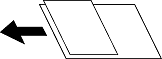
使用这些组合时,原稿将按照实际尺寸扫描。放置原稿,并按下图所示对齐原稿宽度。
选择扫描图像的对比度。
选择背景的暗度。点按 + 可使背景变亮(变白),点按 - 可使背景变暗(变黑)。
如果选择自动,则会检测原稿的背景颜色,并自动移除背景或使其变亮。如果背景颜色太暗或未检测到背景颜色,则不会正确应用此项。
去除扫描图像中出现的原稿阴影。
边缘:
去除原稿边缘处的阴影。
中心:
去除小册子装订边距的阴影。
去除出现在扫描图像上的装订孔。在右侧框中输入一个值,可指定要擦除装订孔的区域。
擦除位置:
选择要去除装订孔的位置。
原稿中有空白页时,扫描时会跳过空白页。
如果扫描结果不如预期,请调整检测级别。
某些页面可能会被误检测为空白页,而未被扫描。
可以在 ADF 中批量放置大量原稿,将其作为一项扫描任务进行扫描。
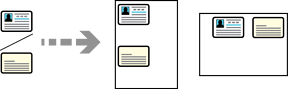
使用文稿台扫描身份证的正反两面,然后将其保存在一张图像中。
要扫描正反两面,请按照以下步骤执行操作。
1.将身份证正面朝下放在文稿台上并开始扫描。
2.扫描完此面后,翻转到另一面并放回文稿台上,然后点按开始扫描。
3.扫描完成后,点按最后一个原稿以保存图像。
使用此功能时,输出图像的尺寸取决于设置 > 常规设置 > 基本设置 > 原稿尺寸自动检测选项中的设置。
选中公制尺寸优先时:A4
选中英寸尺寸优先时:信纸
选中 K 尺寸优先时:16K
删除扫描图像中的红色注释。
使用 PC 菜单时,此项目不可用。
擦除红色概述
使用擦除红色
用数字字母字符和符号输入电子邮件主题。
选择可附加到电子邮件的最大文件大小。
文件名称前缀:
用数字字母字符和符号输入图像名称前缀。
添加日期:
将日期添加到文件名中。
添加时间:
将时间添加到文件名中。
发送时对电子邮件进行加密。
为电子邮件添加数字签名。