Pojedine stavke možda neće biti dostupne u zavisnosti od metoda skeniranja ili drugih podešavanja koje ste izabrali.
Opcije menija za skeniranje
Režim boje
Izaberite da li želite skeniranje u boji ili crno-belo.
Format datoteke
Odaberite format datoteke.
Podešavanje stranice
Kada izaberete PDF, Compact PDF, PDF/A, Compact PDF/A ili TIFF kao format datoteke, izaberite da li želite da sačuvate sve originale kao jednu datoteku (više strana) ili da svaki original sačuvate odvojeno (pojedinačna strana).
Odnos kompresije
Izaberite koliko želite da komresujete sliku.
Podešavanja PDF-a
Kada kao format za čuvanje izaberete PDF, koristite sledeća podešavanja za zaštitu PDF datoteka.
Da biste kreirali PDF datoteku koja traži lozinku prilikom otvaranja, podesite Lozinka za otvaranje dokum.. Da biste kreirali PDF datoteku koja zahteva lozinku prilikom štampanja ili uređivanja, podesite Lozinka za dozvole.
Rezolucija
Izaberite rezoluciju skeniranja.
Dvostrano
Skenirajte obe strane originala.
Orijentacija (original):
Izaberite položaj originala.
Povezivanje (original):
Izaberite smer povezivanja originala.
Obl.sken.
Izaberite oblast za skeniranje. Za skeniranje na maksimalnoj oblasti stakla skenera, izaberite Maksimalna oblast.
Orijentacija (original):
Izaberite položaj originala.
Originalni tip
Izaberite tip originala.
Orijentacija (original)
Izaberite položaj originala.
Orig. mešovite vel.
U automatski mehanizam za uvlačenje papira istovremeno možete da postavite sledeću kombinaciju veličina.
A3 i A4
B4 i B5
A4 i A5
Kada koristite ove kombinacije, kopije se skeniraju u stvarnoj veličini originala. Postavite originale tako što ćete poravnati dužinu originala kao što je prikazano u nastavku.
Gustina
Izaberite kontrast za skeniranu sliku.
Uklanj. pozad.
Izaberite zatamnjenost pozadine. Dodirnite + da biste posvetlili (pobeleli) pozadinu i dodirnite - da biste je zatamnili (zacrnili).
Ako izaberete Aut., prepoznaju se boje pozadine originala i one se automatski uklanjaju ili posvetljuju. Neće se primeniti pravilno ako je boja pozadine suviše tamna ili nije prepoznata.
Uklanjanje senke
Uklonite senke originala koje se pojavljuju na skeniranoj slici.
Okvir:
Uklonite senke na ivici originala.
Centar:
Uklonite senke na margini za spajanje brošure.
Uklanj. rupa od bušenja
Uklonite probušene rupice koje se pojavljuju na skeniranoj slici. Možete odrediti oblast za brisanje probušenih rupica unošenjem vrednosti u polje sa desne strane.
Položaj brisanja:
Izaberite položaj za uklanjanje probušenih rupica.
Orijentacija (original):
Izaberite orijentaciju originala.
Preskoči prazne stranice
Preskočite prazne stranice prilikom skeniranja ako ih ima u originalima.
Ako rezultat nije ono što ste očekivali, podesite nivo detekcije.
Napomena:
Neke stranice mogu biti pogrešno preskočene kao prazne stranice.
Neprekidno sken. (ADF)
Možete postaviti veliki broj originala u ADF u grupama i skenirati ih kao pojedinačne zadatke za skeniranje.
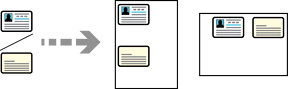
ID kartica
Skenirajte obe strane lične karte pomoću stakla skenera, a zatim ih sačuvajte na jednoj slici.
Da biste skenirali obe strane, sledite ispod navedene korake.
1. Postavite ličnu kartu tako da bude okrenuta prema dole i počnite da skenirate.
2. Nakon što skenirate ovu stranu, okrenite je, vratite je na staklo skenera, a zatim dodirnite Započni skenir..
3. Kada je skeniranje završeno, dodirnite Poslednji Original da biste sačuvali sliku.
Napomena:
Kada koristite ovu funkciju, veličina izlazne slike se razlikuje u zavisnosti od podešavanja u Podešavanja > Opšte postavke > Osn. podešavanja > Opcija automatskog otkrivanja originalne veličine.
Kada je izabrana opcija Metrička veličina kao prioritet: A4
Kada je izabrana opcija Prioritet veličine Inč: Letter
Kada je izabrana opcija K veličina kao prioritet: 16K
Orijentacija (original):
Izaberite položaj originala.
Izbriši crvenu boju
Uklonite crvene beleške sa skenirane slike.
Ova stavka nije dostupna kada koristite meni Računar.