รายการนี้อาจไม่มีใช้งานทั้งนี้ขึ้นอยู่กับการตั้งค่าของคุณ
เลือกเค้าโครงการทำสำเนา
หน้าเดียว
ทำสำเนาต้นฉบับหน้าเดียวบนกระดาษแผ่นเดียว
2-up
ทำสำเนาต้นฉบับแบบด้านเดียวจำนวนสองฉบับลงบนกระดาษแผ่นเดียวในรูปแบบผสม 2 ภาพ เลือกลำดับเค้าโครงและการเรียงแนวของต้นฉบับของคุณ
4-up
ทำสำเนาต้นฉบับแบบด้านเดียวจำนวนสี่ฉบับลงบนกระดาษแผ่นเดียวในรูปแบบผสม 4 ภาพ เลือกลำดับเค้าโครงและการเรียงแนวของต้นฉบับของคุณ
เลือกขนาดของต้นฉบับของคุณ เมื่อคุณเลือก ตรวจหาอัตโนมัติ ขนาดของต้นฉบับของคุณจะถูกตรวจจับโดยอัตโนมัติ เมื่อถ่ายสำเนาต้นฉบับที่ไม่ใช่ขนาดมาตรฐาน ให้เลือก กำหนดเอง จากนั้นระบุขนาดต้นฉบับ
เลือกวิธีการดันกระดาษออกสำหรับการทำหลายสำเนาจากหลายต้นฉบับ
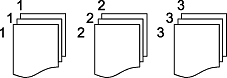
กลุ่ม (หน้าเดียวกัน)
ทำสำเนาต้นฉบับตามหน้าเป็นกลุ่ม
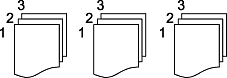
ทีละชุดสำเนา (ลำดับหน้า)
ทำสำเนาต้นฉบับที่เรียงชุดกันตามลำดับและเรียงลำดับเป็นกลุ่ม
ระบุการตั้งค่าเหล่านี้เมื่อคุณต้องการสร้างแผ่นพับจากชุดสำเนาของคุณ
สมุดขนาดเล็ก
อนุญาตให้คุณสร้างแผ่นพับจากชุดสำเนาของคุณ
การเย็บเล่ม
เลือกตำแหน่งการเย็บเล่มสำหรับแผ่นพับ
ระยะขอบเย็บเล่ม
ระบุระยะขอบการเย็บเล่ม คุณสามารถตั้งค่าที่ 0 ถึง 50 มม. เป็นระยะขอบการเย็บเล่มโดยเพิ่มคราวละ 1 มม.
ปก
อนุญาตให้คุณเพิ่มใบปะหน้าไปยังแผ่นพับ
ขนาดต้นฉบับ
เลือกขนาดของต้นฉบับของคุณ
การตั้งค่ากระดาษ
เลือกแหล่งกระดาษที่คุณต้องการใช้สำหรับการพิมพ์
2-ด้าน
เลือกแบบ 2 หน้า
คุณสามารถวางหลายขนาดต้นฉบับต่อไปนี้ลงใน ADF พร้อมกัน A3 และ A4; B4 และ B5 เมื่อใช้วิธีการวางผสมกัน ต้นฉบับจะถูกถ่ายสำเนาที่ขนาดจริงของต้นฉบับ วางต้นฉบับโดยการปรับแนวความกว้างของต้นฉบับดังแสดงข้างล่าง
เลือกการเรียงตัวของต้นฉบับ
ทำสำเนาหน้ากระดาษที่แสดงพร้อมกันของหนังสือเล่มเล็กจำนวนสองหน้าลงบนแผ่นกระดาษแยกต่างหาก
เลือกหน้าของแผ่นพับที่จะสแกน
คุณสามารถวางต้นฉบับจำนวนมากใน ADF เป็นแบช แล้วสแกนเป็นงานสแกนครั้งเดียว
ปรับการตั้งค่าภาพ
ความคมชัด
ปรับผลต่างระหว่างส่วนที่สว่างและมืด
ความเข้ม
ปรับความสดใสของสี
สมดุลสีแดง, สมดุลสีเขียว, สมดุลสีน้ำเงิน
ปรับความหนาแน่นของแต่ละสี
ความชัด
ปรับเค้าโครงของภาพ
กฎของสี
ปรับโทนสีของผิวนอก แตะที่ + เพื่อทำให้เย็นลง (เพิ่มสีเขียว) และแตะที่ - เพื่อทำให่อุ่น (เพิ่มสีแดง)
ลบพื้นหลังออก
ปรับความหนาแน่นของสีพื้นหลัง แตะที่ + เพื่อทำให้สว่างขึ้น (สีขาว) และแตะที่ - เพื่อทำให้เข้ม (สีดำ)
เลือก เช่น ตำแหน่งการเข้าเล่ม ระยะขอบกระดาษ และการเรียงตัวของต้นฉบับ
ถ่ายสำเนาภาพที่สแกนได้ที่ขนาดเล็กกว่าค่า ลด/เพิ่ม เพื่อปรับให้พอดีกับขนาดกระดาษ หากค่า ลด/เพิ่ม มากกว่าขนาดกระดาษ ข้อมูลอาจถูกพิมพ์ออกมาเลยขอบของกระดาษ
ลบเงาบนต้นฉบับที่ปรากฏในสำเนา
กรอบ
ลบเงาที่ปรากฏรอบๆ สำเนาเมื่อถ่ายสำเนากระดาษหนา
ศูนย์กลาง
ลบเงาที่ปรากฏตรงกลางสำเนาเมื่อถ่ายสำเนาหนังสือเล่มเล็ก
ลบรูรอยพับของการเข้าเล่มออกเมื่อถ่ายสำเนา
สแกนทั้งสองด้านของบัตรประชาชนและถ่ายสำเนาไปบนด้านหนึ่งของกระดาษ
เมื่อทำสำเนาหลายชุด คุณสามารถเริ่มด้วยการถ่ายสำเนาหนึ่งชุดเพื่อตรวจสอบผลลัพธ์ จากนั้นถ่ายสำเนาชุดที่เหลือ
เลือกเพื่อทำการถ่ายสำเนาพร้อมกับลบตัวอักษรสีแดงออกจากต้นฉบับ