Seçtiğiniz tarama yöntemine veya yaptığınız diğer ayarlara bağlı olarak bazı öğeler kullanılamayabilir.
Tarama İçin Menü Seçenekleri
Renk Modu
Renkli veya tek renk taramayı seçin.
Dosya Biçimi
Dosya biçimini seçin.
Sayfa Ayarı
PDF, Compact PDF, PDF/A, Compact PDF/A veya TIFF’yi dosya biçimi olarak seçtiğinizde, tüm orijinalleri bir dosya (birden fazla sayfa) olarak kaydetmeyi veya her orijinali ayrı ayrı kaydetmeyi (tek sayfa) seçin.
Sıkıştırma Oranı
Resmin ne kadar sıkıştırılabileceğini seçin.
PDF Ayarları
Kaydetme biçimi ayarı olarak PDF seçeneğini seçtiğinizde, PDF dosyalarını korumak için bu ayarları kullanın.
Açarken parola gerektiren bir PDF dosyası oluşturmak için Belge Açma Parolası öğesini ayarlayın. Yazdırırken veya açarken parola gerektiren bir PDF dosyası oluşturmak için İzin Parolası. öğesini ayarlayın.
Çözünürlük
Tarama çözünürlüğünü seçin.
2 Taraflı
Orijinalin her iki yüzünü de tarayın.
Yön (Orijinal):
Orijinalin yönünü seçin.
Cilt (Orijnl.):
Orijinalin ciltleme yönünü seçin.
Tarama Alanı
Tarama alanını seçin. Tarayıcı camının maksimum alanında taramak için şunu seçin: Maks Alan.
Yön (Orijinal):
Orijinalin yönünü seçin.
Orijinal Tür
Orijinalinizin türünü seçin.
Yön (Orijinal)
Orijinalin yönünü seçin.
Karışık Boyutlu Asıllar
Aşağıdaki boyutları aynı anda ADF’ye yerleştirebilirsiniz.
A3 ve A4
B4 ve B5
A4 ve A5
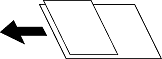
Bu kombinasyonları kullanırken orijinaller, orijinallerin mevcut boyutunda taranır. Orijinallerinizi aşağıda gösterildiği gibi orijinallerin genişliğine göre hizalayarak yerleştirin.
Yoğunluk
Taranan resmin kontrastını seçin.
Arkaplan Gider
Arkaplanın koyuluğunu seçin. Arkaplanı açmak (beyazlaştırmak) için + öğesine dokunun ve karartmak (siyahlaştırmak) için - öğesine dokunun.
Oto öğesini seçerseniz, orijinallerin arkaplan renkleri algılanır ve otomatik çıkarılır veya aydınlatılır. Arkaplan rengi çok koyuysa veya algılanmadıysa düzgün uygulanmaz.
Taranan görüntüde görünen zımba deliklerini kaldırın. Sağdaki kutuya bir değer girerek zımba deliklerini silmek için alanı belirtebilirsiniz.
Silme Konumu:
Zımba deliklerini kaldırmak için konumu seçin.
Yön (Orijinal):
Orijinalin yönünü seçin.
Boş Sayfaları Atla
Orijinallerde varsa, tarama yaparken boş sayfaları atlayın.
Sonuç beklediğiniz gibi değilse algılama seviyesini ayarlayın.
Not:
Bazı sayfalar yanlışlıkla boş sayfalar olarak atlanabilir.
Ksntsz. Tara (ADF)
Çok sayıda orijinali ADF’ye toplu olarak yerleştirebilirsiniz ve tek bir tarama işi olarak tarayabilirsiniz.
Kimlik Kartı
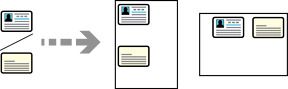
Tarayıcı camını kullanarak kimlik kartının her iki yüzünü de tarar ve bunları tek bir resim olarak kaydeder.
Her iki yüzü de taramak için aşağıdaki adımları izleyin.
1. Kimlik kartını ön yüzü aşağı bakacak şekilde yerleştirin ve taramayı başlatın.
2. Bu yüzü taradıktan sonra tersine çevirin tekrar tarayıcı camı üzerine yerleştirin ve ardından Taramayı Başlat öğesine dokunun.
3. Tarama işlemi tamamlandığında resmi kaydetmek için Son Orijinal öğesine dokunun.
Not:
Bu özellik kullanılırken çıktı resim boyutu Ayarlar > Genel Ayarlar > Temel Ayarlar > Orijinal Boyut Oto Algılama Seçeneği alanındaki ayarlara bağlı olarak farklılık gösterir.
Metrik Boyut Önceliği seçildiğinde: A4
İnç Boyut Önceliği seçildiğinde: Letter
K Boyut Önceliği seçildiğinde: 16K
Yön (Orijinal):
Orijinalin yönünü seçin.
Kırmızı Rengi Sil
Taranmış bir görüntüden kırmızı notları kaldırın.
Bu öğe Bilgisayar menüsü kullanılırken kullanılamaz.