Деякі пункти можуть бути недоступними в залежності від методу сканування, який ви обрали або інших зроблених вами налаштувань.
Опції меню для сканування
Кол. режим
Виберіть чорно-біле або кольорове сканування.
Формат файлу
Виберіть формат файлу.
Параметри сторінки
Якщо форматом файлу вибрано PDF, Compact PDF, PDF/A, Compact PDF/A або TIFF, виберіть, чи зберігати всі оригінали як один файл (із кількох сторінок), або зберігати кожен оригінал окремо (з однієї сторінки).
Рівень стиск.
Виберіть ступінь стискання зображення.
Налаштування PDF
Якщо ви обрали PDF як формат збереження, використовуйте ці налаштування для захисту PDF-файлів.
Щоб створити файл PDF, під час відкриття якого необхідно ввести пароль, налаштуйте параметр Відкр. пароль до док.. Щоб створити файл PDF, під час друку або редагування якого необхідно ввести пароль, налаштуйте параметр Пароль на дозвіл.
Роздільність
Виберіть роздільну здатність сканування.
2-сторонній
Сканування обох сторін оригіналу.
Орієнтація (оригінал):
Виберіть орієнтацію оригіналу.
Скріпити (оригінал):
Виберіть напрямок зшивання оригіналу.
Площа
Оберіть область сканування. Для сканування з максимальною областю на склі сканера, виберіть Макс. обл..
Орієнтація (оригінал):
Виберіть орієнтацію оригіналу.
Тип ориг.
Виберіть тип оригіналу.
Орієнтація (оригінал)
Виберіть орієнтацію оригіналу.
Комб. розмір ориг.
Ви можете одночасно розмістити наступні комбінації форматів у пристрої АПД.
A3 та A4
B4 та B5
A4 та A5
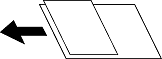
У разі використання таких комбінацій оригінали скануються в масштабі 1:1. Розмістіть оригінали, вирівнявши їх ширину, як показано нижче.
Щільність
Виберіть контрастність сканованого зображення.
Видалити Тло
Виберіть затемнення фону. Торкніться +, щоб освітлити (зробити білішим) фон і торкніться -, щоб затемнити (зробити чорніши) фон.
Якщо вибрати параметр Авто, фонові кольори визначатимуться та видалятимуться чи робитимуться світлішими автоматично. Функцію не може бути правильно застосовано, якщо фоновий колір затемний або не визначено.
Видал. копії
Видалення тіней від оригіналу, що відображаються на сканованому зображенні.
Рамка:
Видалення тіней по краях оригіналу.
По центру:
Видалення тіней поля для зшивання у брошурі.
Вид проб отв
Видалення перфорації, що відображається на сканованому зображенні. Можна вказати область для витирання перфорації, ввівши значення в полі, розташованому праворуч.
Стерти полож.:
Виберіть місце, в якому слід видалити перфорацію.
Орієнтація (оригінал):
Виберіть орієнтацію оригіналу.
Пропуск. порож. стор.
Пропустити порожні сторінки під час сканування, якщо вони є в оригіналах.
Якщо результат не відповідає вашим очікуванням, налаштуйте рівень виявлення.
Примітка.
Деякі сторінки можуть бути помилково пропущені як порожні.
Постійне сканув. (ADF)
У пристрої ADF можна розміщувати велику кількість оригіналів партіями та сканувати їх як одне завдання сканування.
ID-картка
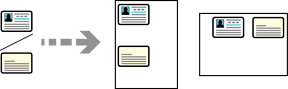
сканування обидвох сторін посвідчення особи за допомогою скла сканера, а потім збереження їх на одному зображенні.
Щоб відсканувати обидва боки, виконайте наведені нижче дії.
1. Покладіть посвідчення особи лицьовою стороною донизу й розпочніть сканування.
2. Відсканувавши цю сторону, переверніть її, покладіть назад на скло сканера і торкніться Почати сканув..
3. Після завершення сканування торкніться Останній Оригінал, щоб зберегти зображення.
Примітка.
У разі використання цієї функції розмір вихідного зображення відрізняється залежно від налаштувань у пунктах Налаш. > Загальні налаштування > Основні налашт. > Опція автом. визначення розм. оригіналу.
Якщо вибрано Пріоритет стандартного розміру: A4
Якщо вибрано Пріоритет розміру Дюйми: Letter
Якщо вибрано Пріоритет розміру К: 16K
Орієнтація (оригінал):
Виберіть орієнтацію оригіналу.
Стерти черв. кол.
Видалення червоних нотаток з відсканованого зображення.
Цей пункт недоступний під час використання меню ПК.