Một số mục có thể không khả dụng tùy vào cách quét đã chọn hoặc các cài đặt khác mà bạn đã thực hiện.
Tùy chọn menu cho quét
Chế độ màu
Chọn quét màu hay đơn sắc.
Định dạng tệp
Chọn định dạng file.
Cài đặt trang
Khi bạn chọn PDF, Compact PDF, PDF/A, Compact PDF/A hoặc TIFF làm định dạng file, hãy chọn xem có cần lưu tất cả các bản gốc dưới dạng một file (nhiều trang) hay lưu riêng từng bản gốc (một trang).
Tỉ lệ nén
Chọn mức độ nén hình ảnh.
Cài đặt PDF
Khi bạn đã chọn PDF làm cài đặt định dạng lưu, hãy sử dụng các cài đặt này để bảo vệ các tệp PDF.
Để tạo tập tin PDF cần dùng mật khẩu khi mở, hãy cài Mật khẩu mở tài liệu. Để tạo tập tin PDF cần dùng mật khẩu khi in hoặc chỉnh sửa, hãy cài Mật khẩu giấy phép.
Độ phân giải
Chọn độ phân giải quét.
2 mặt
Quét cả hai mặt của bản gốc.
Hướng (Bản gốc):
Chọn hướng bản gốc.
Đóng bìa (Bản gốc):
Chọn hướng đóng sách của bản gốc.
Vùng quét
Chọn vùng quét. Để quét ở vùng tối đa của kính máy quét, chọn Vùng tối đa.
Hướng (Bản gốc):
Chọn hướng bản gốc.
Loại bản gốc
Chọn kiểu của bản gốc.
Hướng (Bản gốc)
Chọn hướng bản gốc.
Bản gốc k.thước hỗn hợp
Bạn có thể đặt các tổ hợp kích thước sau vào ADF cùng một lúc.
A3 và A4
B4 và B5
A4 và A5
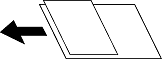
Khi sử dụng những tổ hợp này, các bản gốc được quét với kích thước bằng kích thước bản gốc. Đặt bản gốc bằng cách căn chỉnh chiều rộng của bản gốc như hiển thị dưới đây.
Mật độ
Chọn độ tương phản của hình ảnh đã quét.
Xóa nền
Chọn độ tối của nền. Nhấn vào + để làm sáng (trắng) nền và nhấn vào - để làm tối (đen) nền.
Nếu bạn chọn Tự động, các màu nền của bản gốc được phát hiện, và chúng sẽ được loại bỏ hoặc làm sáng một cách tự động. Nó không được áp dụng chính xác nếu màu nền quá tối hoặc không được phát hiện.
Xóa bóng mờ
Xóa bóng mờ của bản gốc xuất hiện trong hình ảnh đã quét.
Khung:
Xóa bóng ở mép bản gốc.
Giữa:
Xóa bóng của lề liên kết của tập sách nhỏ.
Xóa các lỗ đục
Xóa lỗ đục xuất hiện trong hình ảnh đã quét. Bạn có thể chỉ định khu vực cần xóa lỗ đục bằng cách nhập một giá trị vào hộp ở bên phải.
Vị trí xóa:
Chọn vị trí cần xóa lỗ đục.
Hướng (Bản gốc):
Chọn hướng bản gốc.
Bỏ qua trang trống
Bỏ qua các trang trống khi quét nếu có trong bản gốc.
Nếu kết quả không như bạn mong đợi, hãy điều chỉnh mức phát hiện.
Lưu ý:
Một số trang có thể bị bỏ qua không đúng dưới dạng trang trống.
Quét liên tục (ADF)
Bạn có thể đặt một số lượng lớn các bản gốc trong ADF theo các mẻ và quét chúng dưới dạng một lệnh quét.
Thẻ ID
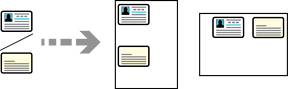
Quét cả hai mặt của thẻ ID bằng kính máy quét, sau đó lưu cả hai vào một hình ảnh.
Để quét cả hai mặt, hãy làm theo các bước dưới đây.
1. Đặt thẻ ID úp xuống và bắt đầu quét.
2. Sau khi quét mặt này, lật ngược thẻ, đặt trở lại kính máy quét, sau đó nhấn Bắt đầu quét.
3. Khi quá trình quét hoàn tất, hãy nhấn Bản gốc gần nhất để lưu hình ảnh.
Lưu ý:
Khi sử dụng tính năng này, kích thước hình ảnh đầu ra khác nhau tùy thuộc vào cài đặt trong Cài đặt > Cài đặt máy in > Cài đặt cơ bản > Tùy chọn Tự phát hiện kích thước bản gốc.