
Bạn có thể thực hiện cài đặt chuyển tiếp để nhận fax từ người gửi được chỉ định hoặc tại một thời điểm được chỉ định.
Khi thiết lập nhiều điều kiện (Lưu/Chuyển tiếp có điều kiện), chúng sẽ được tham khảo theo trình tự của các mục, đồng thời Lưu/Chuyển tiếp có điều kiện trùng khớp trước sẽ được thực hiện.
Bạn có thể thiết lập cài đặt chuyển tiếp đến nơi nhận, địa chỉ email, thư mục chia sẻ, tài khoản đám mây hoặc một máy fax khác từ người gửi được chỉ định hoặc tại một thời điểm được chỉ định.
Nếu bạn muốn thực hiện cài đặt để chuyển tiếp fax đã nhận, trước tiên hãy thêm những nơi nhận chuyển tiếp vào danh bạ hoặc danh sách nơi nhận trên đám mây. Xem bảng dưới đây để biết danh sách cần đăng ký.
|
Loại nơi nhận |
Danh bạ |
Danh sách đích đám mây |
|---|---|---|
|
địa chỉ email |
✔ |
– |
|
thư mục chia sẻ |
✔ |
– |
|
tài khoản đám mây |
– |
✔ |
|
một máy fax khác |
✔ |
– |
Thiết lập các cài đặt sau đây theo loại đích đến chuyển tiếp.
Các cài đặt để sử dụng Dịch vụ đám mây làm nơi nhận fax chuyển tiếp
Trước khi bạn sử dụng tính năng này để chuyển tiếp fax đã nhận vào một thời điểm chỉ định, đảm bảo các cài đặt Ngày/giờ và Chênh lệch giờ của máy in phải chính xác. Truy cập menu từ Cài đặt > Cài đặt máy in > Cài đặt cơ bản > Cài đặt ngày/giờ.
Bạn không thể chuyển tiếp các tài liệu màu đến một máy fax khác. Chúng được xử lý như các tài liệu không thể chuyển tiếp.
Cũng như sử dụng bảng điều khiển của máy in, bạn có thể sử dụng Web Config để thực hiện cài đặt chuyển tiếp để nhận fax. Chọn tab Fax > Cài đặt Lưu/Chuyển tiếp > Lưu/Chuyển tiếp có điều kiện, chọn số hộp bí mật, sau đó chọn Edit và thực hiện cài đặt điểm đích chuyển tiếp.
Bạn cũng có thể in và/hoặc lưu các bản fax đã nhận cùng một lúc. Thực hiện cài đặt trên màn hình Edit đã đề cập ở trên.
Chọn Cài đặt trên bảng điều khiển của máy in, rồi chọn Cài đặt máy in > Cài đặt fax.
Chọn Cài đặt nhận > Cài đặt Lưu/Chuyển tiếp > Lưu/Chuyển tiếp có điều kiện, sau đó chạm một hộp chưa đăng ký trong Lưu/Chuyển tiếp có điều kiện.
Nếu bạn muốn thay đổi cài đặt cho hộp đã đăng ký, hãy chạm vào  và thay đổi cài đặt đó.
Chọn hộp Tên (Bắt buộc) và sau đó nhập tên màn bạn muốn đăng ký.
Chọn hộp (Các) điều kiện để thực hiện cài đặt điều kiện.
Chọn Lưu/Đích chuyển tiếp (Bắt buộc), sau đó thực hiện cài đặt cho điểm đích chuyển tiếp.
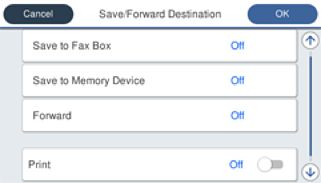
 Chọn Chuyển tiếp.
 Nhấn Chuyển tiếp để đặt tùy chọn này thành Bật.
 Chọn Thêm mục nhập, sau đó chọn đích đến chuyển tiếp từ danh bạ hoặc danh sách đích đến trên nền tảng đám mây. Bạn có thể chỉ định một đích đến chuyển tiếp.
Để chuyển danh sách, hãy nhấn  và chọn
  Danh sách đích đám mây, hoặc nhấn và chọn Danh bạ.
 Khi bạn chọn xong các đích đến chuyển tiếp, hãy chạm Đóng.
 Kiểm tra xem đích đến chuyển tiếp vừa chọn có chính xác hay không và sau đó chọn Đóng.
 Trong Tùy chọn khi chuyển tiếp thất bại, chọn xem có cần in các tài liệu nhận được hoặc lưu chúng vào Hộp thư đến của máy in hay không khi không thể chuyển tiếp.
 Chọn Tốt.
Khi Hộp thư đến hoặc hộp thư bí mật đầy, việc nhận fax sẽ bị vô hiệu. Bạn nên xóa các tài liệu khỏi hộp thư đến một khi chúng đã được kiểm tra. Số tài liệu không thể chuyển tiếp sẽ hiển thị trên  trên màn hình chính, ngoài các công việc chưa xử lý khác.
Để in fax đã nhận cùng một lúc, hãy nhấn In để đặt tùy chọn này thành Bật.
Chọn Tốt để hoàn thành các cài đặt Đích Lưu/Chuyển tiếp.
Bạn có thể đặt máy in gửi email cho những người bạn muốn thông báo về kết quả chuyển tiếp fax khi quá trình chuyển tiếp hoàn thành. Khi cần thiết, chọn Thông báo email, thiết lập các quá trình và sau đó chọn điểm đích mà bạn muốn gửi thông báo từ danh sách liên hệ.
Chọn Tốt cho đến khi bạn quay lại màn hình Cài đặt Lưu/Chuyển tiếp để hoàn thành Lưu/Chuyển tiếp có điều kiện.
Chọn hộp đã đăng ký cho mục bạn đã thực hiện cài đặt điều kiện và sau đó chọn Bật.
Việc này hoàn thành thực hiện cài đặt lưu có điều kiện để nhận fax. Bạn có thể đặt Cài đặt chung khi cần thiết. Để biết chi tiết, xem phần chú thích cho Cài đặt chung trong menu Cài đặt Lưu/Chuyển tiếp.
Việc này hoàn thành thực hiện cài đặt chuyển tiếp có điều kiện để nhận fax. Bạn có thể đặt Cài đặt chung khi cần thiết. Để biết chi tiết, xem phần chú thích cho Cài đặt chung trong menu Cài đặt Lưu/Chuyển tiếp.
Nếu bạn đã chọn thư mục chia sẻ trên mạng, địa chỉ email hoặc tài khoản đám mây làm nơi nhận chuyển tiếp, chúng tôi khuyên bạn nên kiểm tra xem bạn có thể gửi hình ảnh đến nơi nhận hay không.
Chọn Scan > Email, Scan > Thư mục mạng/FTP từ bảng điều khiển của máy in, chọn nơi nhận, sau đó bắt đầu quét.
Nếu bạn đã chọn tài khoản đám mây, bạn có thể thực hiện kiểm tra bằng cách chuyển tiếp hình ảnh đã lưu trong hộp thư fax đến nơi nhận. Chọn Hộp Fax từ bảng điều khiển của máy in, sau đó chọn hộp fax trong đó đã lưu hình ảnh. Chọn  (Menu xem trước) > Chuyển tiếp(Đám mây), chọn đích đến, sau đó bắt đầu chuyển tiếp.