Các mục có thể không khả dụng tùy vào các cài đặt khác bạn thực hiện.
Tùy chọn menu nâng cao cho sao chụp
Nhiều trang
Chọn bố trí bản sao.
Trang đơn
Sao chụp bản gốc một mặt trên một tờ giấy riêng.
2 trang trên một mặt
Sao chụp hai bản gốc một mặt trên một tờ giấy riêng với kiểu bố trí 2 trang/tờ. Chọn thứ tự bố trí và hướng của bản gốc.
4 trang trên một mặt
Sao chụp bốn bản gốc một mặt trên một tờ giấy riêng với kiểu bố trí 4 trang/tờ. Chọn thứ tự bố trí và hướng của bản gốc.
Kích thước bản gốc
Chọn khổ của bản gốc. Khi bạn chọn Tự động phát hiện, máy in sẽ tự động phát hiện khổ của bản gốc. Khi sao chụp bản gốc kích thước không chuẩn, chọn Do người dùng chọn, sau đó chỉ định kích thước bản gốc.
Hoàn thiện
Chọn cách đẩy giấy cho nhiều bản sao chụp của nhiều bản gốc.
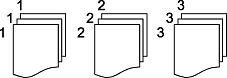
Nhóm (Cùng số trang)
Sao chụp các bản gốc theo trang dưới dạng một nhóm.
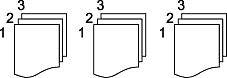
K.tra t.tự (Thứ tự trang)
Sao chụp các bản chụp được chia bộ theo thứ tự và sắp xếp thành bộ.
Sách nhỏ
Chỉ định các cài đặt này khi bạn muốn tạo một cuốn sách nhỏ từ các bản sao chụp.
Sách nhỏ
Cho phép bạn tạo một cuốn sách nhỏ từ các bản sao chụp.
Đóng bìa
Chọn vị trí đóng sách của tập sách.
Lề đóng bìa
Chỉ định lề đóng sách. Bạn có thể đặt từ 0 đến 50 mm cho lề đóng sách theo số tăng 1mm.
Bìa
Cho phép bạn thêm trang bìa vào tập sách.
Kích thước bản gốc
Chọn khổ của bản gốc.
Cài đặt giấy
Chọn nguồn giấy bạn muốn sử dụng để in.
2 mặt
Chọn bố trí in 2 mặt.
Bản gốc k.thước hỗn hợp
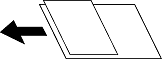
Bạn có thể đặt các tổ hợp kích thước sau vào ADF cùng một lúc. A3 và A4; B4 và B5. Khi sử dụng những tổ hợp này, các bản gốc được sao chụp với kích thước bằng kích thước bản gốc. Đặt bản gốc bằng cách căn chỉnh chiều rộng của bản gốc như hiển thị dưới đây.
Hướng (Bản gốc)
Chọn hướng của bản gốc.
Sách →2 Trang
Sao chụp hai trang đối diện của tập sách nhỏ trên các tờ giấy riêng.
Chọn trang cần quét.
Quét liên tục
Bạn có thể đặt một số lượng lớn các bản gốc trong ADF theo mẻ và quét chúng trong một lệnh quét.
Chất lượng hình
Điều chỉnh cài đặt hình ảnh.
Độ tương phản
Điều chỉnh sự chênh lệch giữ phần sáng và phần tối.
Độ bão hòa
Điều chỉnh sự sống động của màu sắc.
Cần bằng đỏ, Cần bằng lục, Cần bằng lam
Điều chỉnh mật độ cho mỗi màu sắc.
Độ sắc nét
Điều chỉnh đường viền của hình ảnh.
Điều chỉnh độ màu
Điều chỉnh tông màu của da. Nhấn + để làm mát (tăng màu xanh) và nhấn - để làm ấm (tăng màu đỏ).
Xóa nền
Điều chỉnh mật độ của màu nền. Nhấn + để làm sáng lên (trắng) và nhấn - để làm tối đi (đen).
Lề đóng sổ
Chọn các tùy chọn như vị trí đóng sách, lề và hướng của bản gốc.
Giảm cho vừa khổ giấy
Sao chụp hình ảnh đã quét ở kích cỡ nhỏ hơn giá trị Thu nhỏ/P.to để vừa với khổ giấy. Nếu giá trị Thu nhỏ/P.to lớn hơn kích thước giấy, dữ liệu có thể bị in ra ngoài lề giấy.
Xóa bóng mờ
Loại bỏ bóng mờ trong bản gốc xuất hiện trên bản sao.
Khung
Loại bỏ bóng mờ xuất hiện xung quanh bản sao khi sao chụp giấy dày.
Giữa
Loại bỏ bóng mờ xuất hiện giữa bản sao khi sao chép một cuốn sách nhỏ.
Xóa các lỗ đục
Xóa các lỗ liên kết khi sao chụp.
Sao chụp Thẻ ID
Quét cả hai mặt của chứng minh thư và sao chụp vào một mặt giấy.
Bản thử
Khi tạo nhiều bản sao, bạn có thể bắt đầu với một bản sao để kiểm tra kết quả, sau đó sao chụp phần còn lại.
Xóa màu đỏ
Chọn thực hiện bản sao với các ký tự màu đỏ được xóa khỏi bản gốc.