Emnerne er muligvis ikke tilgængelige, afhængigt af andre indstillinger, du har foretaget.
Avancerede menuindstillinger for kopiering
Flere sider
Vælg kopilayout.
Enkelt side
Kopierer en enkeltsidet original til et enkelt ark.
2-op
Kopierer to enkeltsidede originaler til et enkelt ark i 2-op-layout. Vælg layoutrækkefølge og originalens retning.
4-op
Kopierer fire enkeltsidede originaler til et enkelt ark i 4-op-layout. Vælg layoutrækkefølge og originalens retning.
Oprindelig størrelse
Vælg størrelsen af din original. Når du vælger Automatisk registrering, registreres formatet af din original automatisk. Når du kopierer originaler af ikke-standardstørrelse, skal du vælge Brugerdefineret og derefter angive størrelse på originalen.
Færdiggørelse
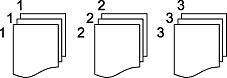
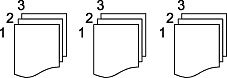
Vælg, hvordan papiret skubbes ud ved flere kopier af flere originaler.
Gruppe (samme sider)
Kopierer originaler efter side som gruppe.
Sorter (siderækkefølge)
Kopierer originalerne samlet i rækkefølge og sorteret i sæt.
Brochure
Angiv disse indstillinger, når du vil oprette en brochure fra dine kopier.
Brochure
Lader dig oprette en brochure fra dine kopier.
Binding
Vælg indbindingspositionen for brochuren.
Indbindingsmargin
Angiv indbindingsmargenen. Du kan indstille 0 til 50 mm som indbindingsmargen i trin på 1 mm.
Forside
Giver dig mulighed for at tilføje omslag til brochuren.
Oprindelig størrelse
Vælg størrelsen af din original.
Papirindstilling
Vælg den papirkilde, du vil bruge til at udskrive.
2-sidet
Vælg 2-sidet layout.
Orig. af for. stør.
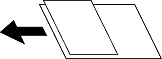
Du kan placere følgende kombination af størrelser i ADF'en samtidig. A3 og A4; B4 og B5. Når du bruger disse kombinationer, kopieres originalerne i deres faktiske størrelse. Anbring originalerne ved at tilpasse bredden af originalerne som vist nedenfor.
Retning (original)
Vælg retningen af din original.
Bog → 2 sider
Kopierer to sider, der vender mod hinanden i et hæfte, på separate ark papir.
Vælg hvilken side af et hæfte, der skal scannes.
Løbende scanning
Du kan placere et stort antal originaler i ADF'en ad flere omgange og scanne dem som et enkelt scanningsjob.
Billedkvalitet
Juster billedindstillinger.
Kontrast
Juster forskellen mellem lyse og mørke dele.
Farvemætning
Juster farvernes livfuldhed.
Rødbalance, Grønbalance, Blåbalance
Juster tætheden for hver farve.
Skarphed
Juster billedets kontur.
Regulering af farvetone
Juster farvetonen på huden. Tryk på + for at gøre den koldere (øge grøn), og tryk på - for at gøre den varm (øge rød).
Fjern baggrund
Juster tætheden af baggrundsfarven. Tryk på + for at gøre den lysere (hvid), tryk på - for at gøre den mørkere (sort).
Indbnd-ma
Vælg f.eks. bindingsposition, margen og retning for din original.
Reducer, og tilpas til papir
Kopierer det scannede billede til en mindre størrelse end Reducer/Forstør-værdien for at passe til papirformatet. Hvis værdien Reducer/Forstør er større end papirstørrelsen, kan data blive udskrevet ud over kanterne af papiret.
Fjern skygge
Fjerner skygger i originalen, der vises i kopierne.
Ramme
Fjerner skygger, der vises omkring kopier, når du kopierer tykt papir.
Centrum
Fjerner skygger, der vises i midten af kopier, når du kopierer et hæfte.
Fjern huller
Fjerner indbindingshullerne, når der kopieres.
ID-kort kopi
Scanner begge sider af et id-kort og kopierer på den ene side af et ark papir.
Korrekturkopi
Når du laver flere kopier, kan du starte med en kopi for at kontrollere resultatet og derefter kopiere resten.
Slet røde farver
Vælg for at oprette kopier med røde tegn slettet fra originalerne.