Ορισμένα στοιχεία ενδέχεται να μην είναι διαθέσιμα ανάλογα με τη μέθοδο σάρωσης που έχετε επιλέξει ή άλλες ρυθμίσεις που έχετε πραγματοποιήσει.
Επιλογές μενού για σάρωση
Χρώμα
Επιλέξτε εάν θα πραγματοποιήσετε μονόχρωμη ή έγχρωμη σάρωση.
Μορφή αρχείου
Επιλέξτε μια μορφή αρχείου.
Ρύθμιση σελίδας
Όταν επιλέγετε PDF, Compact PDF, PDF/A, Compact PDF/A, ή TIFF ως μορφή αρχείου, επιλέξτε εάν θα αποθηκεύσετε όλα τα πρωτότυπα ως ένα αρχείο (πολλές σελίδες) ή κάθε πρωτότυπο ξεχωριστά (μοναδική σελίδα).
Λόγος συμπίεσ.
Επιλέξτε πόσο θα συμπιεστεί η εικόνα.
Ρυθμίσεις PDF
Όταν έχετε επιλέξει PDF ως τη ρύθμιση μορφής αποθήκευσης, χρησιμοποιήστε αυτές τις ρυθμίσεις για να προστατεύσετε τα αρχεία PDF.
Για να δημιουργήσετε ένα αρχείο PDF που απαιτεί κωδικό πρόσβασης κατά το άνοιγμα, ορίστε Κωδ. Πρόσβ ανοίγμ. εγγρ.. Για να δημιουργήσετε ένα αρχείο PDF που απαιτεί κωδικό πρόσβασης κατά την εκτύπωση ή την επεξεργασία, ορίστε Κωδ. Πρόσβ δικαιωμάτων.
Ανάλυση
Επιλέξτε την ανάλυση σάρωσης.
Διπλής όψης
Σαρώστε και τις δύο πλευρές του πρωτότυπου.
Προσαν. (Πρωτ):
Επιλέξτε τον προσανατολισμό του πρωτοτύπου.
Δέσιμο (Πρωτ.):
Επιλέξτε τον προσανατολισμό βιβλιοδεσίας του πρωτότυπου.
Περ σάρ.
Επιλέξτε την περιοχή σάρωσης. Για να σαρώσετε τη μέγιστη περιοχή του γυαλιού σαρωτή, επιλέξτε Μέγ. περιοχή.
Προσαν. (Πρωτ):
Επιλέξτε τον προσανατολισμό του πρωτοτύπου.
Τύπ. πρωτότυπου
Επιλέξτε τον τύπο του πρωτοτύπου σας.
Προσαν. (Πρωτ)
Επιλέξτε τον προσανατολισμό του πρωτοτύπου.
Πρωτ. διαφ. μεγεθ.
Μπορείτε να τοποθετήσετε τον ακόλουθο συνδυασμό μεγεθών στο ADF ταυτόχρονα.
A3 και A4
B4 και B5
A4 και A5
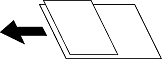
Όταν χρησιμοποιείτε αυτούς τους συνδυασμούς, τα πρωτότυπα σαρώνονται στο πραγματικό μέγεθος των πρωτοτύπων. Τοποθετήστε τα πρωτότυπα ευθυγραμμίζοντας το πλάτος των πρωτοτύπων, όπως απεικονίζεται παρακάτω.
Πυκνότητα
Επιλέξτε την αντίθεση της σαρωμένης εικόνας.
Αφαίρεση φόντου
Επιλέξτε πόσο σκούρο είναι το φόντο. Πατήστε + για να φωτίσετε (πιο λευκό) το φόντο και πατήστε - για πιο σκούρο.
Αν επιλέξετε Αυτ., εντοπίζονται τα χρώματα φόντου στα πρωτότυπα και αφαιρούνται ή φωτίζονται αυτόματα. Δεν εφαρμόζεται σωστά αν το χρώμα φόντου είναι πολύ σκούρο ή δεν εντοπίζεται.
Αφαίρεση σκιάς
Αφαιρέστε τις σκιές του πρωτοτύπου που εμφανίζονται στη σαρωμένη εικόνα.
Πλαίσιο:
Αφαιρέσετε τις σκιές στην άκρη του πρωτοτύπου.
Κέντρο:
Αφαιρέστε τις σκιές του περιθωρίου βιβλιοδεσίας του φυλλαδίου.
Αφαίρεση οπών
Αφαιρέστε τις οπές διάτρησης που εμφανίζονται στη σαρωμένη εικόνα. Μπορείτε να καθορίσετε την περιοχή για την αφαίρεση των οπών διάτρησης, εισάγοντας μια τιμή στο πλαίσιο δεξιά.
Θέση διαγραφής:
Επιλέξτε τη θέση για να αφαιρέσετε τις οπές διάτρησης.
Προσαν. (Πρωτ):
Επιλέξτε τον προσανατολισμό του πρωτοτύπου.
Παράλ. λευκών σελ.
Παραλείψτε τις κενές σελίδες, εάν υπάρχουν, κατά τη σάρωση των πρωτοτύπων.
Εάν το αποτέλεσμα δεν είναι το αναμενόμενο, ρυθμίστε το επίπεδο ανίχνευσης.
Σημείωση:
Ορισμένες σελίδες ενδέχεται να παραλειφθούν εσφαλμένα ως κενές σελίδες.
Συνεχής σάρωση(ADF)
Μπορείτε να τοποθετήσετε ένα μεγάλο αριθμό πρωτότυπων στο ADF σε δέσμες και να τα σαρώσετε ως μια μοναδική εργασία σάρωσης.
Κάρτα ταυτότητας
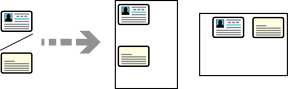
Σαρώστε αμφότερες τις πλευρές μιας ταυτότητας χρησιμοποιώντας την επιφάνεια σαρωτή και, στη συνέχεια, αποθηκεύστε τις σε μία εικόνα.
Για να σαρώσετε αμφότερες τις πλευρές, ακολουθήστε τα παρακάτω βήματα.
1. Τοποθετήστε την ταυτότητα στραμμένη προς τα κάτω και ξεκινήστε τη σάρωση.
2. Αφού σαρωθεί αυτή η πλευρά, αναποδογυρίστε τη, τοποθετήστε τη πάλι στην επιφάνεια σαρωτή και, στη συνέχεια, πατήστε Έναρξη σάρωσης.
3. Όταν ολοκληρωθεί η σάρωση, πατήστε Τελευταίο πρωτότυπο για να αποθηκεύσετε την εικόνα.
Σημείωση:
Όταν χρησιμοποιείτε αυτήν τη δυνατότητα, το μέγεθος εικόνας εξόδου διαφέρει ανάλογα με τις ρυθμίσεις στο Ρυθμίσ > Γενικές ρυθμίσεις > Βασικές ρυθμίσεις > Επιλογή αυτ. ανίχνευσης μεγέθους πρωτοτύπου.
Όταν επιλέγεται Προτεραιότητα μετρικού μεγέθους: A4
Όταν επιλέγεται Προτεραιότητα μεγέθους Ίντσα: Letter
Όταν επιλέγεται Προτεραιότητα μεγέθους Κ: 16K
Προσαν. (Πρωτ):
Επιλέξτε τον προσανατολισμό του πρωτοτύπου.
Διαγραφή κόκκινου
Αφαιρέστε κόκκινες σημειώσεις από μία σαρωμένη εικόνα.
Αυτό το στοιχείο δεν είναι διαθέσιμο κατά τη χρήση των μενού Υπολογιστής.