Jotkut kohteet eivät ehkä ole käytettävissä valitsemasi skannausmenetelmän tai muiden tekemiesi asetusten mukaan.
Skannauksen valikkovalinnat
Väritila
Valitse, skannaatko värillisenä vai mustavalkoisena.
Tiedostomuoto
Valitse tiedostomuoto.
Sivuasetus
Kun valitset tiedostomuodoksi PDF, Compact PDF, PDF/A, Compact PDF/A tai TIFF, voit valita, tallennetaanko kaikki originaalit yhdeksi tiedostoksi (monisivuinen) vai tallennetaanko jokainen originaali erikseen (yksittäinen sivu).
Pakkaussuhde
Valitse, kuinka paljon kuvaa pakataan.
PDF-asetukset
Jos olet valinnut tallennusmuodoksi PDF:n, voit käyttää näitä asetuksia PDF-tiedostojen suojaamiseen.
Jos haluat luoda PDF-tiedoston, jonka avaaminen edellyttää salasanaa, aseta Avaa asiakirja -salasana. Jos haluat luoda PDF-tiedoston, jonka tulostaminen tai muokkaaminen edellyttää salasanaa, aseta Oikeudet-salasana.
Resoluutio
Valitse skannaustarkkuus.
2-puol.
Skannaa alkuperäisen asiakirjan molemmat puolet.
Suunta(alkup):
Valitse alkuperäiskappaleen suunta.
Sidonta(alkup):
Valitse alkuperäiskappaleen sidontasuunta.
Skannausalue
Valitse skannausalue. Jos haluat skannata valotustason suurimmalla mahdollisella alueella, valitse Maks.alue.
Suunta(alkup):
Valitse alkuperäiskappaleen suunta.
Alkuperäis.tyyppi
Valitse alkuperäiskappaleen tyyppi.
Suunta(alkup)
Valitse alkuperäiskappaleen suunta.
Erikokoiset alkuperäiset
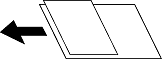
Voit syöttää seuraavia kokoja samanaikaisesti arkinsyöttölaitteella.
A3 ja A4
B4 ja B5
A4 ja A5
Näitä yhdistelmiä käytettäessä alkuperäiset skannataan todellisessa koossa. Aseta alkuperäiskappaleet kohdistamalla ne leveyssuunnassa alla olevan kuvan mukaisesti.
Jos valitset Auto, alkuperäisten asiakirjojen taustavärit tunnistetaan ja taustaväri poistetaan tai vaalennetaan automaattisesti. Toiminto voi kuitenkin toimia väärin, mikäli tausta on liian tumma tai sen tunnistaminen ei onnistu.
Poista varjo
Poistaa alkuperäiskappaleen varjot skannatusta kuvasta.
Kehys:
Poistaa alkuperäiskappaleen reunojen varjot.
Keski:
Poistaa vihkon sidontareunuksen varjot.
Poista rei'itys
Poista skannatusta kuvasta reiän merkit. Voit määrittää alueen, jolta reikien merkit poistetaan, syöttämällä arvon oikealla olevaan ruutuun.
Pyyhit. sijainti:
Valitse sijainti, josta reikien merkit poistetaan.
Suunta(alkup):
Valitse alkuperäiskappaleen suunta.
Ohita tyhjät sivut
Ohita tyhjät sivut skannattaessa, jos alkuperäisissä on niitä.
Jos tulos ei ole sitä, mitä odotit, säädä tunnistustasoa.
Huomautus:
Jotkut sivut voidaan virheellisesti ohittaa tyhjinä sivuina.
Jatkuva skann. (ADF)
Voit lisätä suuren määrän skannattavia asiakirjoja automaattiseen syöttölaitteeseen (ADF) ja skannata ne yksittäisenä skannaustyönä.
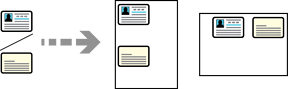
Henkilökortti
Skannaa henkilökortin molemmat puolet valotustasolla ja tallentaa ne yhdeksi kuvatiedostoksi.
Voit skannata molemmat puolet noudattamalla seuraavia ohjeita.
1. Aseta henkilökortti kuvapuoli alaspäin ja aloita skannaus.
2. Kun ensimmäinen puoli on skannattu, käännä kortti, aseta se takaisin valotustasolle ja napauta Aloita skannaus.
3. Kun skannaus on valmis, tallenna kuvatiedosto napauttamalla Viimeinen sivu.
Huomautus:
Tätä toimintoa käytettäessä toiminnon tuloksena syntyvän kuvan koko vaihtelee kohdassa Asetukset > Yleiset asetukset > Perusasetukset > Alkuperäiskappaleen koon auto tunnistus -valinta määritettyjen asetusten mukaan.
Jos Metrisen koon ensisijaisuus on valittu: A4
Jos Tuuma Koon ensisijaisuus on valittu: Letter
Jos K-koon ensisijaisuus on valittu: 16K
Suunta(alkup):
Valitse alkuperäiskappaleen suunta.
Pyyhi punainen väri
Poista punaiset huomautukset skannatusta kuvasta.
Tämä kohde ei ole käytettävissä käytettäessä Tietokone-valikkoa.