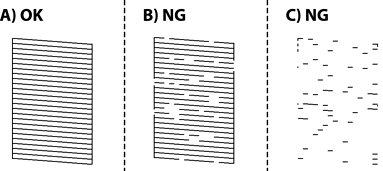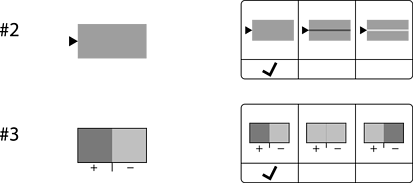
Si vous constatez des lignes verticales mal alignées, des images floues ou des bandes horizontales, ajustez la qualité d’impression. Si vous souhaitez ajuster la qualité d’impression par papier, définissez d’abord ce paramètre. La valeur du paramètre par papier est réinitialisée si vous effectuez ce réglage après l’ajustement du papier.
Sélectionnez Param. sur le panneau de commande de l’imprimante.
Sélectionnez Entretien > Réglage de la qualité d’impression..
Suivez les instructions à l’écran pour imprimer le motif d’alignement et numérisez-le.
Les ajustements se font automatiquement.
Si un message vous demandant d’imprimer la feuille de vérification de maintenance s’affiche sur le panneau de commande, passez à l’étape suivante.
Suivez les instructions à l’écran pour imprimer la feuille de vérification de maintenance.
Inspectez chaque motif afin de procéder aux ajustements.