
דאג לכבות את החשמל, נתק את כבל החשמל, ובדוק שכל החיווט נותק. אפשר שחוט החשמל פגום, והדבר יגרום להתחשמלות או דליקה.
פריקת חשמל סטטי עלולה להזיק לחלקי מדפסת. דאג לפרוק את החשמל הסטטי מהגוף שלך באמצעות הארקה נגיעה עצמית לפני שתתקין את לוח ה-ethernet.
כבה את המדפסת באמצעות לחיצה על הלחצן  .
.
נתק את כל הכבלים מהמדפסת, כגון כבל החשמל וכבל USB.
שחרר את שני הברגים ואז הסר את המכסה.
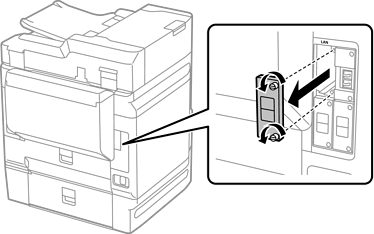
התקן את לוח ה-ethernet ישרות לתוך חריץ הממשק הנוסף עבור לוח ה-ethernet.
אל תסיר את המכסה של לוח ה-ethernet.
אל תיגע בהדקים של לוח ה-ethernet.
חזק את לוח ה-ethernet עם שני הברגים.
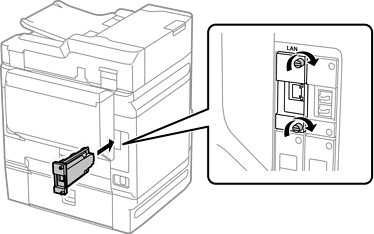
חבר את כבל החשמל שהוסר ואת כבל ה-USB.
בחר בתפריט הבא ממסך הבית בלוח הבקרה של המדפסת, ולאחר מכן ודא שהאפשרות LAN נוסף מוצגת.
Job/Status > אפשרויות > LAN נוסף
יש צורך בכתובת ה-MAC של לוח ממשק הרשת הנוסף במהלך קביעה של סיסמת מנהל המערכת עבור הרשת הנוספת. כדי לבדוק זאת, בחר את סטטוס רשת קווית עבור הרשת הנוספת בלוח הבקרה של המדפסת כדי להציג את הפרטים. תוכל גם לאמת את כתובת ה- MAC בתווית המודבקת ללוח ה-Ethernet.
לאחר התקנה של לוח ממשק הרשת הנוסף, הגדר את הרשת הנוספת. לפרטים נוספים, עיין במידע קשור.
אם מוצגת הודעה בה תתבקש לעדכן את הקושחה במהלך הגדרה של ממשק ethernet נוסף, עדכן את קושחת המדפסת כאשר הלוח של ממשק הרשת הנוספת מותקן.