יכול להיות שחלק מהפריטים לא יופיעו בגלל שיטת הסריקה שבחרת או הגדרות אחרות שעדכנת.
אפשרויות תפריט עבור סריקה
מצב צבע
בחר אם לסרוק בצבע או בשחור לבן.
פורמט קובץ
בחר את תבנית הקובץ.
הגדרת עמודים
אם תבחר באפשרות PDF, Compact PDF, PDF/A, Compact PDF/A, או TIFF כתבנית קובץ, בחר אם לשמור את כל קובצי המקור כקובץ יחיד (מרובה דפים) או אם לשמור כל דף מקור בנפרד (דף יחיד).
יחס דחיסה
בחר את רמת הדחיסה של התמונה.
הגדרות PDF
אם בחרת באפשרות PDF כתבנית השמירה, השתמש בהגדרות האלה כדי להגן על קובצי PDF.
כדי ליצור קובץ PDF שמוגן מפני פתיחה באמצעות סיסמה, השתמש בהגדרה סיסמה לפתיחת המסמך. כדי ליצור קובץ PDF שמוגן מפני הדפסה ועריכה באמצעות סיסמה, השתמש בהגדרה סיסמה להרשאות.
רזולוציה
בחר ברזולוציית הסריקה.
דו-צדדי
סרוק את שני הצדדים של מסמך המקור.
כיוון (מקור):
בחר את כיוון מסמך המקור.
כריכה (מקור):
בחר את כיוון הכריכה של מסמך המקור.
אזור הסריקה
בחר את שטח הסריקה. כדי לסרוק את השטח המרבי של משטח הסריקה, בחר אזור מקסימלי.
כיוון (מקור):
בחר את כיוון מסמך המקור.
סוג מקור
בחר את סוג מסמך המקור שלך.
כיוון (מקור)
בחר את כיוון מסמך המקור.
מסמכי מקור עם גדלים
תוכל להניח את השילוב הבא של גדלים בתוך מזין המסמכים האוטומטי בעת ובעונה אחת.
A3 ו-A4
B4 ו-B5
A4 ו-A5
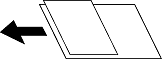
כאשר אתה משתמש בשילובים אלה, נסרקים מסמכי המקור בגודל המקורי של מסמכי המקור. הנח את מסמכי המקור שלך באמצעות יישור רוחב מסמכי המקום כפי שמוצג להלן.
צפיפות
בחר את הניגודיות של התמונה הסרוקה.
הסרת רקע
בחר את מידת הכהות של הרקע. הקש + כדי להבהיר (להלבין) את הרקע והקש - כדי להכהות (להשחיר) אותו.
אם תבחר אוטו', המערכת תגלה את צבעי הרקע של מסמכי המקור; והם יוסרו או יובהרו באופן אוטומטי. הפונקציה לא תיושם באופן נכון אם צבע הרקע כהה מדי או שלא התגלה.
הסרת צלליות
הסר את הצללים של מסמך המקור המופיעים בתמונה הסרוקה.
מסגרת:
הסר את הצללים בקצה מסמך המקור.
מרכז:
הסר את הצללים של שולי הכריכה של החוברת.
הסרת חורי ניקוב
הסר את חורי הניקוב המופיעים בתמונה הסרוקה. תוכל לציין את המקום שבו יש למחוק את חורי הניקוב באמצעות הזנת ערך בתיבה מימין.
מחיקת מיקום:
בחר את המיקום שבו יש להסיר את חורי הניקוב.
כיוון (מקור):
בחר את כיוון מסמך המקור.
דלג על עמודים ריקים
במהלך הסריקה, דלג על דפים ריקים במקור.
אם התוצאה אינה כפי שציפית, כוון את רמת הזיהוי.
לתשומת לבך:
ייתכן שהמכשיר ידלג בטעות על חלק מהדפים ויגדיר אותם כדפים ריקים.
סריקה רציפה(ADF)
תוכל להניח מספר רב של מסמכי מקור בתוך ה-ADF באצוות, ולסרוק אותם כעבודת סריקה יחידה.
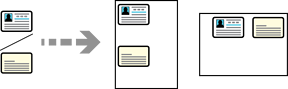
כרטיס זיהוי
מבצעת סריקה משני צידי תעודת הזהות באמצעות משטח הסריקה של הסורק ואז שומרת אותם בתמונה אחת
כדי לסרוק משני הצדדים, פעל בהתאם לשלבים שלהלן.
1. הנח את תעודת הזהות עם הפנים כלפי מטה והתחל לסרוק.
2. אחרי סריקת צד זה, הפוך את התעודה, מקם אותה חזרה על משטח הסריקה, ואז הקש על התחלת הסריקה.
3. כאשר הסריקה הושלמה, הקש על המסמך המקורי האחרון כדי לשמור את התמונה.
לתשומת לבך:
בעת השימוש בתכונה זו, גודל תמונת הפלט משתנה בהתאם להגדרות שנקבעו בתוך הגדרות>הגדרות כלליות>הגדרות בסיסיות>אפשרות זיהוי אוטומטי של גודל המקור.