
הגדר תיקיית רשת במחשב שלך כדי לשמור קובץ מהמדפסת.
המחשב חייב להיות מחובר לאותה רשת כמו המדפסת. בעת שמירת קובץ לתיקייה, המדפסת נכנסת למערכת כמשתמש של המחשב שבו נוצרה התיקייה.
כמו כן, דאג להגדיר אצת רשת MS בעת יצירת תיקיית הרשת המשותפת.
השיטה להגדיר תיקיית רשת משתנה בהתאם לסביבה שלך. זוהי דוגמה של יצירת תיקיית רשת בשולחן העבודה של מחשב במסגרת הסביבה שלהלן.
מערכת הפעלה: Windows 10
המיקום ליצירת תיקיה משותפת: שולחן העבודה
נתיב תיקייה: C:\Users\xxxx\Desktop\scan_folder (צור תקיית רשת בשם: "scan_folder" בשולחן העבודה)
היכנס למחשב שבו ברצונך ליצור את תיקיית הרשת עם חשבון משתמש שיש לו סמכות מנהל מערכת.
אם אינך יודע לאיזה חשבון משתמש יש סמכות מנהל מערכת, בדוק עם מנהל המערכת של המחשב שלך.
ודא ששם ההתקן (שם המחשב) אינו מכיל תווים של שני בתים. לחץ על לחצן 'התחל' של Windows, ואז בחר  הגדרות > מערכת > אודות.
אם קיימים תווים של שני בתים בשם ההתקן, אפשר ששמירת הקובץ תיכשל.
ודא שהמחרוזת המוצגת ב מפרט ההתקן > שם ההתקן אינו מכיל תווים של שני בתים.
לא אמורות להיות בעיות אם שם ההתקן מכיל רק תווים של בית יחיד. סגור את המסך.
דוגמה: EPSPUB313
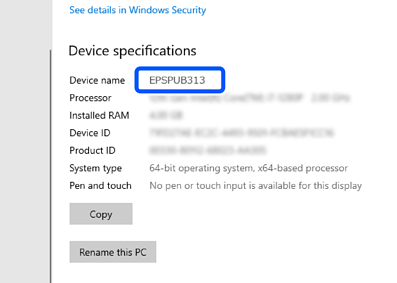
אם שם ההתקן מכיל תווים של שני בתים, השתמש במחשב שאינו משתמש בתווים של שני בתים או שנה את שם ההתקן.
אם עליך לשנות את שם ההתקן, דאג לבדוק זאת מראש עם מנהל המערכת של המחשב שלך משום ששינוי זה עלול להשפיע על ניהול המחשב ועל הגישה למשאבים.
לאחר מכן, בדוק את הגדרות המחשב שלך.
לחץ על לחצן 'התחל' של Windows, ואז בחר מערכת Windows > לוח בקרה.
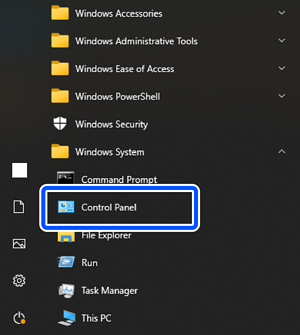
בלוח הבקרה, לחץ על רשת ואינטרנט > מרכז הרשת והשיתוף > שנה את הגדרות השיתוף המתקדמות.
מוצג פרופיל הרשת.
ודא שנבחרה האפשרות הפעל את שיתוף הקבצים והמדפסת תחת שיתוף קבצים ומדפסת עבור פרופיל הרשת (הפרופיל הנוכחי).
אם היא כבר נבחרה, לחץ ביטול וסגור את החלון.
לאחר שינוי ההגדרות, לחץ שמור שינויים וסגור את החלון.
לאחר מכן, צור תיקיית רשת.
צור ותן שם לתיקייה בשולחן העבודה שלך.
עבור שם התיקייה, הזן בין 1 לבין 12 תווי אותיות ומספרים. אם השם חורג מ-12 תווים, אפשר שהמדפסת לא תוכל לגשת אל התיקייה בהתאם לסביבה שלך.
דוגמה: scan_folder
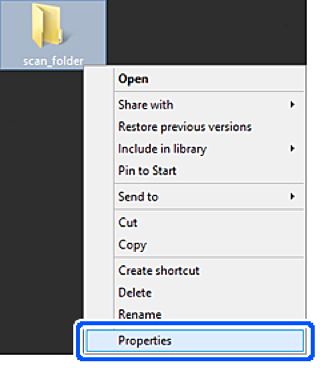
לחץ לחיצה ימנית על התיקייה ואז בחר מאפיינים.
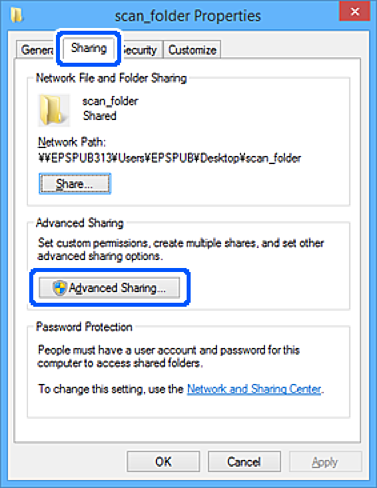
לחץ שיתוף מתקדם בלשונית שיתוף.
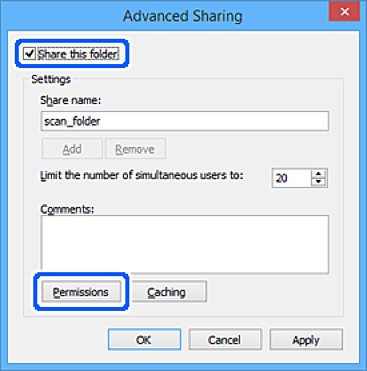
בחר שתף תיקייה זו, ואז לחץ על הרשאות.
בחר כולם ב שמות קבוצה או משתמש, בחר אפשר מ שינוי, ואז לחץ אישור.
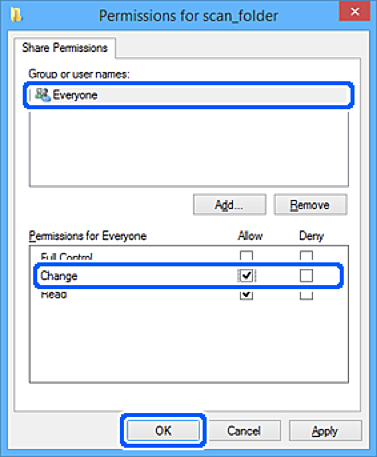
לחץ אישור כדי לסגור את המסך וחזור אל חלון המאפיינים.
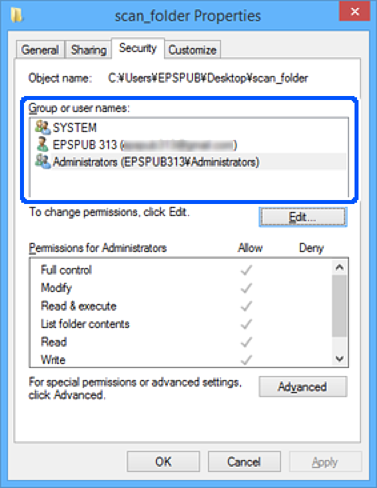
תוכל לבדוק לאלו קבוצות או משתמשים יש גישה לתיקיית הרשת בלשונית אבטחה > שמות קבוצה או משתמש.
לדוגמה: כאשר המשתמש המחובר למחשב ומנהלי מערכת יכולים לגשת לתיקיית הרשת
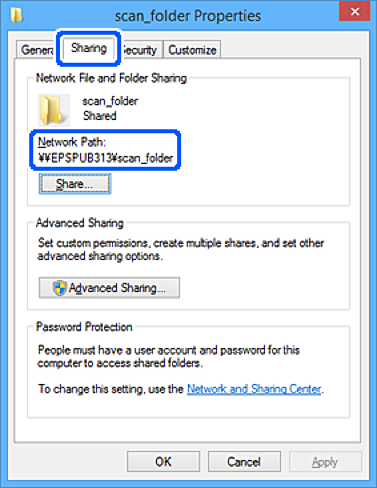
בחר את הלשונית שיתוף.
מוצג נתיב הרשת עבור תיקיית הרשת. הוא משמש בעת רישום אנשי הקשר שלך עבור המדפסת. אנא רשום זאת.
לדוגמה: \\EPSPUB313\scan_folder
לחץ סגור או אישור כדי לסגור את החלון.
בכך נשלמת יצירת תיקיית רשת.