
ניתן להגדיר את התצורה של הודעות דוא"ל כך שדוא"ל יישלח לכתובות שהוגדרו כאשר מתרחשים אירועים כמו עצירת הדפסה או שגיאות הדפסה. תוכל לרשום עד חמישה יעדים ולהגדיר את הגדרות ההודעה עבור כל יעד.
כדי להשתמש בפונקציה זו, עליך לנסות להגדיר את שרת הדואר לפני הגדרת ההודעות. הגדר את שרת הדוא"ל ברשת (סטנדרטית או נוספת) שאליה אתה רוצה לשלוח את הדוא"ל.
הזן את כתובת ה-IP של המדפסת לתוך דפדפן כדי לגשת אל Web Config.
הזן את כתובת ה-IP של המדפסת ממחשב המחובר אל אותה רשת כמו המדפסת.
תוכל לבדוק את כתובת ה-IP של המדפסת מהתפריט הבא.
הגדרות > הגדרות כלליות > הגדרות רשת > (סטנדרטי) > סטטוס הרשת > סטטוס רשת Wi-Fi/קווית
הזן את סיסמת המנהל כדי להיכנס כמנהל.
בחר בסדר הבא.
Device Management לשונית > Email Notification
הגדר את הנושא של הודעת דוא"ל.
בחר את הנושאים המוצגים על הנושא משני התפריטים הנפתחים.
הזן את כתובת הדוא"ל למשלוח דוא"ל הודעה.
השתמש ב-A–Z a–z 0–9 ! # $ % & ' * + - . / = ? ^ _ { | } ~ @, והזן בין 1 לבין 255 תווים.
אם מותקן כרטיס רשת נוסף, בחר באשפרות Network Destination כדי לציין מהי הרשת בה מתרחש האירוע.
בחר את השפה עבור הודעות הדוא"ל.
בחר את תיבת הסימון לצד האירוע שעבורו ברצונך לקבל הודעה.
מספר Notification Settings קשור אל מספר היעד של Email Address Settings.
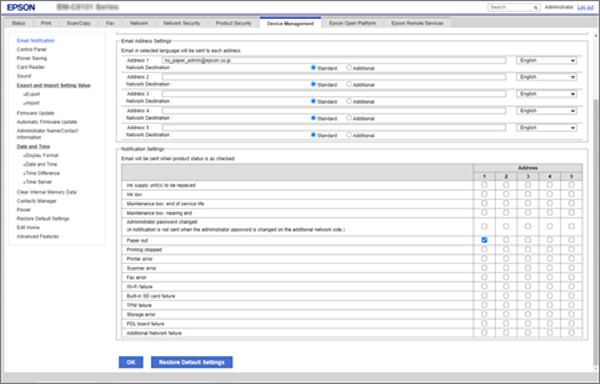
אם אתה רוצה שתישלח הודעה אל כתובת הדוא"ל שהוגדרה עבור מספר 1 בתוך Email Address Settings כאשר נגמר הנייר במדפסת, בחר את עמודת תיבת הסימון 1 בשורה Paper out.
לחץ על OK.
אשר שהודעת דוא"ל תישלח בכך שתגרום אירוע.
למשל: הדפס באמצעות ציון מקור נייר כאשר לא הוגדר נייר.