Neke stavke možda neće biti dostupne ovisno o odabranom načinu skeniranja ili drugim postavkama koje ste primijenili.
Opcije izbornika za skeniranje
Rad u boji
Odaberite želite li skenirati u boji ili u crno-bijeloj tehnici.
Format datoteke
Odaberite format datoteke.
Postavka stranice
Kada odaberete PDF, Compact PDF, PDF/A, Compact PDF/A ili TIFF kao format datoteke, odaberite želite li spremiti sve izvornike kao jednu datoteku (više stranica) ili spremite svaki izvornik zasebno (jedna stranica).
Omjer kompresije
Odabir omjera sažimanja slike.
Postavka za PDF
Ako se odabrali stavku PDF kao format u kojem ćete pohraniti skenirani sadržaj, iskoristite ove postavke kako biste zaštitili PDF datoteke.
Kako biste izradili PDF datoteku pri otvaranju koje je potrebno unijeti lozinku, postavite Lozinka za otvaranje dokumen.. Kako biste izradili PDF datoteku za čije je ispisivanje ili uređivanje potrebno unijeti lozinku, postavite Lozinka za dopuštenja.
Razlučivost
Odaberite razlučivost skeniranja.
Obostrano
Skeniraju se obje strane izvornika.
Usmj.(Origin.):
Odaberite usmjerenje izvornika.
Uvez(Original):
Odaberite usmjerenje uvezivanja izvornika.
Pod.sken.
Odabir područja skeniranja. Za skeniranje cijelog područja stakla skenera odaberite Maks. površina.
Usmj.(Origin.):
Odaberite usmjerenje izvornika.
Originalna vrsta
Odaberite vrstu izvornika.
Usmj.(Origin.)
Odaberite usmjerenje izvornika.
Orig. raznih velič.
U automatski ulagač dokumenata (ADF) možete zajedno umetnuti listove sljedećih veličina.
A3 i A4
B4 i B5
A4 i A5
U ovom slučaju veličina izvornik će biti skeniran u jednakoj veličini kao izvornik. Stavite izvornike poravnavanjem širine izbornika kako je prikazano u nastavku.
Gustoća
Odaberite kontrast skenirane slike.
Ukl. pozadinu
Odaberite zatamnjenost pozadine. Dodirnite + za posvjetljivanje (pobjeljivanje) pozadine, a - za potamnjivanje (pocrnjivanje).
Ako odaberete Auto, detektiraju se pozadinske boje originala te se one automatski uklanjaju ili posvjetljuju. Neće biti učinkovito ako su pozadinske boje pretamne ili nisu detektirane.
Ukloni sjenu
Uklonite sjene izvornika koje se pojavljuju na skeniranoj slici.
Okvir:
Uklonite sjene s ruba izvornika.
Centar:
Uklonite sjene s margine na mjestu uvezivanja knjižice.
Ukloni rupice perforiranja
Uklonite rupice za uvezivanje koje se pojavljuju na skeniranoj slici. Možete odrediti područje za brisanje rupica za uvezivanje unosom vrijednosti u okvir na desnoj strani.
Brisanje položaja:
Odaberite položaj za brisanje rupica za uvezivanje.
Usmj.(Origin.):
Odaberite usmjerenje izvornika.
Preskoči prazne stranice
Preskače prazne stranice prilikom skeniranja, ako postoje u izvornicima.
Ako rezultat nije prema očekivanjima, podesite razinu otkrivanja.
Napomena:
Neke stranice mogu biti pogrešno preskočene kao prazne.
Neprekidno skeniranje(ADF)
Možete staviti veliki broj originala u automatski ulagač dokumenata (ADF) u sljedovima i skenirati ih kao jedan zadatak skeniranja.
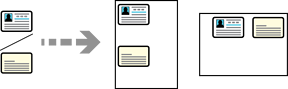
ID kartica
Skenira obje strane osobne iskaznice pomoću stakla skenera, a zatim ih sprema u jednu sliku.
Za skeniranje obje strane, slijedite korake u nastavku.
1. Stavite osobnu iskaznicu licem prema dolje i počnite skenirati.
2. Nakon skeniranja ove strane, okrenite je, vratite je na staklo skenera, a zatim dodirnite Započni skeniranje.
3. Kada skeniranje završi, dodirnite Zadnji Izvornik za spremanje slike.
Napomena:
Kada koristite ovu značajku, veličina izlazne slike razlikuje se ovisno o postavkama u Postavke > Opće postavke > Osnovne postavke > Mogućnost Originalna veličina se autom. detektira.
Kada je odabrano Prioritet metričke veličine: A4
Kada je odabrano Prioritet veličine inč: Letter
Kada je odabrano Prioritet K veličine: 16K
Usmj.(Origin.):
Odaberite usmjerenje izvornika.
Obriši crvenu boju
Uklonite crvene bilješke sa skenirane slike.
Ova stavka nije dostupna kada koristite izbornik Računalo.