Előfordulhat, hogy más beállításoktól függően az elemek nem állnak rendelkezésre.
Haladó menüpontok másolásnál
TöbbOld.
A másolási elrendezés kiválasztása.
1oldal
Egyoldalas eredetit másol egy lapra.
2fel
Két egyoldalas eredetit másol egy lapra 2 oldal/lap elrendezésben. Kiválasztja az eredeti dokumentum elrendezési sorrendjét és az eredeti dokumentum tájolását.
4fel
Négy egyoldalas eredetit másol egy lapra 4 oldal/lap elrendezésben. Kiválasztja az eredeti dokumentum elrendezési sorrendjét és az eredeti dokumentum tájolását.
Er.méret
Az eredeti anyag méretének kiválasztása. A(z) Automatikus felismerés lehetőség kiválasztása esetén a rendszer az eredeti méretét automatikusan észleli. Ha nem szabványméretű eredetiket másol, válassza a(z) Egyéni méret elemet, és adja meg az eredeti méretét.
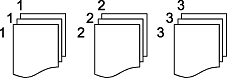
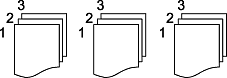
Befejezés
Annak beállítása, hogy miként adja ki a nyomtató a papírt több eredetiről készült több példány esetén.
Csoportba
Oldalanként, csoportosan másolja le az eredeti dokumentumokat.
Válogatva
Lemásolja az eredeti anyagokat, és csoportosítja azokat.
Füzet
Akkor határozza meg ezeket a beállításokat, ha a nyomataiból egy füzetet szeretne készíteni.
Füzet
Lehetővé teszi, hogy Ön a nyomataiból egy füzetet készítsen.
Kötés
Válassza ki a füzet kötési pozícióját.
Kötési margó
Határozza meg a kötési margót. A kötési margót 0 és 50 mm közötti értékre állíthatja be 1 mm-es lépésközökben.
Fedőlap
Lehetővé teszi, hogy Ön fedőlapokat adjon hozzá a füzethez.
Er.méret
Az eredeti anyag méretének kiválasztása.
PapBeáll
Válassza ki a nyomtatáshoz használni kívánt papírforrást.
2 oldalas
Kétoldali elrendezés kiválasztása.
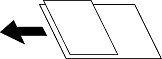
Vegyes méretű e.példány
Az alábbi méretkombinációkat helyezheti egyszerre az automatikus dokumentumadagolóba. A3 és A4; B4 és B5. Ilyen kombinációk használata esetén a rendszer az eredetiket valós méretben másolja. Az eredeti dokumentumok elhelyezésekor szélességüket az alábbi ábra szerint igazítsa.
Tájolás(ered.)
Az eredeti tájolásának a kiválasztása.
Könyv → 2oldal
Egy könyv két szomszédos oldalát két külön papírra másolja.
A füzet beolvasni kívánt oldalának kiválasztása.
Folyamatos szkennelés
Sok eredetit is behelyezhet kötegekben az automatikus lapadagolóba, majd ezeket az eredetiket egyetlen beolvasási feladat részeként beolvashatja.
Képminőség
Képbeállítások megadása.
Kontraszt
A fényes és sötét részek közötti különbség beállítása.
Telítettség
Beállítja a színek élénkségét.
Pirosegyensúly, Zöld egyensúly, Kék egyensúly
Az egyes színek fényerejének beállítása.
Élesség
Beállítja a kép körvonalát.
Árny.szabályoz
Beállítja a bőr színtónusát. Koppintson a + jelre, ha hidegebbé (a zöld szín növelése), illetve a - jelre, ha melegebbé (a vörös szín növelése) szeretné tenni a színeket.
Háttér eltáv.
Az egyes háttérszínek fényerejének beállítása. Koppintson a + jelre, ha fényesebbé (fehér), illetve a - jelre, ha sötétebbé (fekete) szeretné tenni a színeket.
Kötési margó
Válassza ki az eredeti példány kötési pozícióját, margóját és tájolását.
Illesztés méretcsökkentéssel Papír
Annak érdekében, hogy ráférjen a kép a papírméretre, kisebb méretben másolja le a beolvasott képet, mint a Kicsinyít/Nagyít értéke. Ha a(z) Kicsinyít/Nagyít értéke nagyobb a papír méreténél, akkor előfordulhat, hogy a nyomtatás túl fog nyúlni a papír szélein.
Árnyék eltáv.
Eltávolítja az eredetiben szereplő árnyékokat, amelyek a másolatokon megjelennek.
Keret
Vastag papír másolásakor eltávolítja a másolatok körül megjelenő árnyékokat.
Közép
Füzet másolásakor eltávolítja a másolatok közepén megjelenő árnyékokat.
Lyukak eltáv.
Másoláskor eltávolítja a lefűző lyukakat.
Igazolvány másolat
A személyigazolvány mindkét oldalát beolvassa, és a papír egy oldalára másolja azt.
Ellenőrző példány
Több másolat készítése esetén lehetősége van egyetlen másolattal kezdeni, hogy ellenőrizze az eredményeket, majd lemásolhatja a többit is.
Vörös törlése
A funkció kiválasztásakor a másolati példányokon nem jelennek meg az eredeti dokumentumokon szereplő piros karakterek.