Alcune voci potrebbero non essere disponibili in base metodo di scansione selezionato o ad altre impostazioni effettuate.
Opzioni di menu per la scansione
Modo colore
Selezionare se si desidera effettuare la scansione a colori o in monocromia.
Formato file
Selezionare il formato del file.
Impostazione pagina
Quando si seleziona PDF, Compact PDF, PDF/A, Compact PDF/A o TIFF come formato di file/, selezionare se salvare tutti gli originali come un file (multipagina) o salvare ciascun originale separatamente (pagina singola).
Rapporto compr.
Selezionare il livello di compressione dell'immagine.
Impostazioni PDF
Se è stato selezionato il formato di salvataggio PDF, usare queste impostazioni per proteggere i file PDF.
Per creare un file PDF che può essere aperto dietro immissione di una password, impostare Password apertura doc.. Per creare un file PDF che può essere stampato o modificato dietro immissione di una password, impostare Password autorizzazioni.
Risoluzione
Selezionare la risoluzione di scansione.
Fronte-retro
Sottoporre a scansione entrambi i lati dell’originale.
Orientam(orig):
Selezionare l’orientamento dell’originale.
Rilegatura (originale):
Selezionare la posizione di rilegatura degli originali.
Scansione area
Selezionare l’area di scansione. Per effettuare la scansione sull’area massima consentita dal vetro dello scanner, selezionare Area massima.
Orientam(orig):
Selezionare l’orientamento dell’originale.
Tipo originale
Selezionare il tipo di originale.
Orientam(orig)
Selezionare l’orientamento dell’originale.
Orig. formato div.
Nell’ADF è possibile inserire contemporaneamente i formati seguenti.
A3 e A4
B4 e B5
A4 e A5
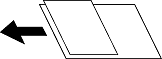
Quando vengono caricati formati carta diversi nelle combinazioni sopra elencate, gli originali vengono acquisiti su una scala 1:1. Posizionare gli originali allineando la larghezza degli originali come illustrato di seguito.
Densità
Selezionare il contrasto dell’immagine acquisita.
Rimuovi sfondo
Selezionare la luminosità dello sfondo. Toccare + per schiarire (sbiancare) lo sfondo e - per scurirlo (annerirlo).
Selezionando Auto, i colori di sfondo degli originali vengono rilevati, rimossi o schiariti automaticamente. Questa funzione non viene applicata correttamente se il colore di sfondo è troppo scuro o non viene rilevato.
Rimuovi ombra
Rimuovere le ombre dell’originale che appaiono nell’immagine acquisita.
Cornice:
Rimuovere le ombre sul bordo degli originali.
Al centro:
Rimuovere le ombre del margine di rilegatura dell’opuscolo.
Rim. segni for.
Rimuovere i segni di foratura che appaiono nell’immagine acquisita. È possibile specificare l’area dove cancellare i segni di foratura immettendo un valore nella casella a destra.
Posizione canc.:
Selezionare la posizione per rimuovere i segni di foratura.
Orientam(orig):
Selezionare l’orientamento dell’originale.
Salta pagine vuote
salta le pagine vuote durante la scansione se presenti negli originali.
Se il risultato non è quello previsto, regolare il livello di rilevamento.
Nota:
Alcune pagine potrebbero essere erroneamente saltate come pagine vuote.
Scansione continua(ADF)
Nell’ADF è possibile posizionare in batch un elevato numero di originali e sottoporli a scansione in un unico lavoro di scansione.
Tessera ID
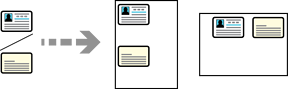
Esegue la scansione di entrambi i lati di una carta d’identità utilizzando il vetro dello scanner e li salva in un’unica immagine.
Per eseguire la scansione di entrambi i lati, attenersi alla seguente procedura.
1. Posizionare la carta d’identità rivolta verso il basso e avviare la scansione.
2. Dopo la scansione di questo lato, girarlo, riposizionarlo sul vetro dello scanner e toccare Avvia scansione.
3. Al termine della scansione, toccare Ultimo Originale per salvare l’immagine.
Nota:
Quando si utilizza questa funzione, il formato dell’immagine in uscita varia a seconda delle impostazioni in Impostazioni > Impostazioni generali > Impostazioni base > Opzione di rilevamento auto formato originale.
Quando è selezionato Priorità misura metrica: A4
Quando è selezionato Priorità formato pollici: Letter
Quando è selezionato Priorità misura K: 16K
Orientam(orig):
Selezionare l’orientamento dell’originale.
Cancella rosso
Rimuovere le note rosse da un'immagine scansionata.
Questa voce non è disponibile quando si utilizza il menu Computer.