
Тосогч булыг хоёр газар сольж болно: принтерийн ар тал (хоёр өнхлүүр) ба цаасны кассет (нэг өнхлүүр) дээр.
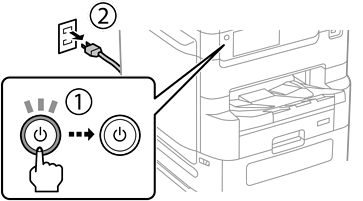
Принтерийг  товчин дээр дарж унтраагаад дараа нь цахилгааны залгуурыг салгана уу.
Шинэ тосогч булыг баглаанаас нь гарга.
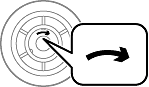
Цаасны кассет 1 ба цаасны кассет 2-оос 4-т зориулсан тосогч булууд нь өөр өөр байна. Тосогч булын голд байгаа сумны чиглэлийг шалгаж, цаасны кассет 1-т зориулсан тосогч бул мөн эсэхийг шалгаарай. Хэрэв та буруу өнхлүүр бэхэлвэл принтер цаасыг татахгүй байж болзошгүй.
Цуглуулах булын гадаргуу дээр толбо үлдээхээс болгоомжил. Хэрэв тосогч булын гадаргуу дээр тоос цугласан байвал зөөлөн, чийгтэй даавуу ашиглан өнхлүүрийг цэвэрлэнэ үү. Хуурай даавуу ашиглавал өнхөлүүрийн гадаргууг гэмтээж болзошгүй.
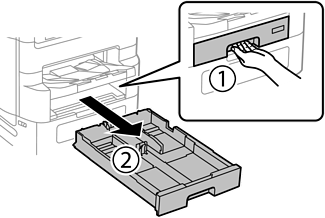
Цаасан кассет 1-ийг татаж гарга.
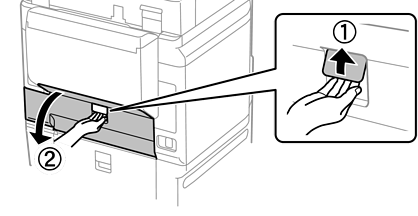
Принтерийг эргүүлж, принтерийн арын тагийг нээнэ үү.
Дуфлекс хэсгийг сугалж ав.
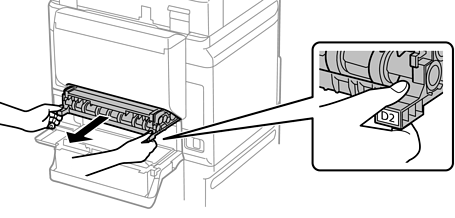
Принтерийн арын доторх тагийг салгаж авна уу.
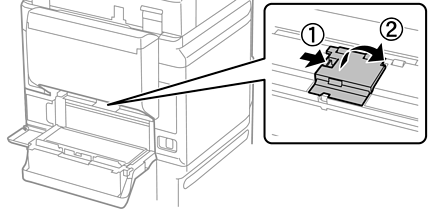
Ашигласан хоёр өнхлүүрийг гүйлгэж, салгаж авна уу.
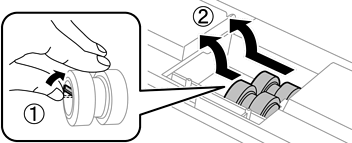
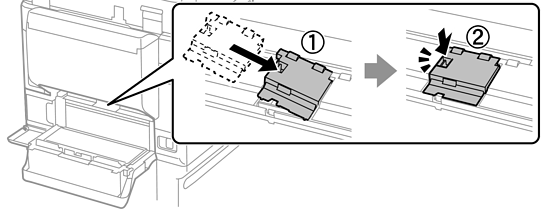
Байрандаа орж дуугартал хоёр шинэ тосогч булыг оруул.
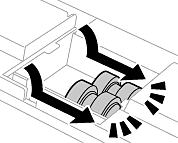
Алгуурхан оруулж болох учраас эргүүлж тосогч булыг оруулна уу.
Принтерийн арын доторх тагийг эргэн бэхэлнэ үү.
Дуфлекс хэсгийг оруул.
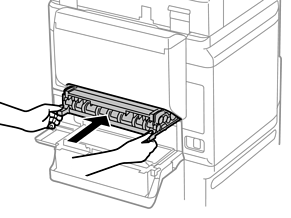
Арын тагийг хаа.
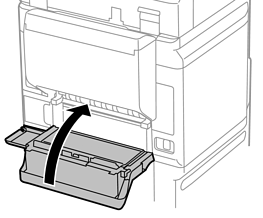
Цаасны хуурцгийн хөшүүргийг суллана уу.
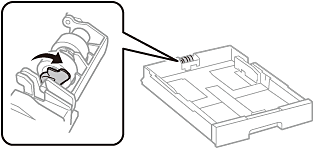
Тосогч булыг хөшүүрэг рүү гүйлгэж, дараа нь бариулаас голыг салгаж авна уу.
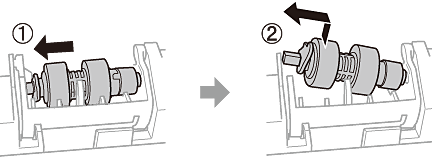
Шинэ тосогч булын голыг бариулын нүхэнд оруулж, дараа нь урд талын хавтгай гадаргуу руу харсан үүртэй хамт хөшүүргийн талд байгаа голыг гүйлгэнэ үү.
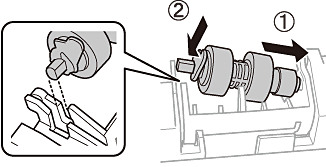
Хөшүүргийг түгжинэ үү.
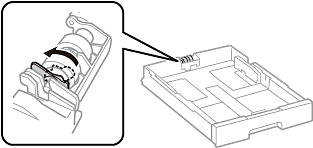
Цаасны кассетыг оруулна.
Принтерийг асаагаад Тохиргоо > Засвар үйлчилгээ > Тосогч бортогоны мэдээлэл > Тоолуурыг тэглэх-г сонгоод, дараа нь тосогч булыг нь сольсон цаасны кассетийг сонгоно.