Таны сонгосон сканердах арга эсвэл таны хийсэн тохиргооноос хамаарч зарим зүйл бэлэн биш байж болно.
Өнгөтөөр эсвэл нэг өнгөөр сканнердах уу гэдгээ сонго.
Файлын форматыг сонго.
Та PDF, Compact PDF, PDF/A, Compact PDF/A эсвэл TIFF-г файлын форматаар сонгохдоо бүх эхийг нэг файлаар (олон хуудастай) хадгалах эсвэл эх бүрийг тусад нь (нэг хуудастай) хадгалах эсэхийг сонгоно.
Зургийг хэр их шахахыг сонго.
Хадгалах форматын тохиргоонд PDF-г сонгосон тохиолдолд, эдгээр тохиргоог ашиглан PDF файлыг хамгаалж болно.
Нээхэд нууц үг шаарддаг PDF файл үүсгэх бол Баримт Нээх Нууц үг-г тохируул. Хэвлэх болон засварлахад нууц үг шаарддаг PDF файл үүсгэх бол Зөвшөөрлийн Нууц үг.-г тохируул
Сканнердах нягтралыг сонго.
Эхийн хоёр талыг хоёуланг нь сканнердана.
Чиглэл(Эх):
Эхийн чиглэлийг сонго.
Үдэх(Эх):
Эхийн нуруулдах чиглэлийг сонго.
Сканы талбайг сонгоно. Сканнерын шилний дээд хэсгийг сканнердахын тулд Хам их талбай-г сонгоно.
Эхийн төрлийг сонго.
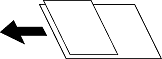
Та ADF дээр дараах хэмжээний нийлэмжийг тавих боломжтой.
A3 болон A4
B4 болон B5
A4 болон A5
Эдгээр нийлэмжийг ашиглах үед эхүүдийн хэмжээгээр эхүүдийг сканнердана. Доор үзүүлснээр эхүүдийн өргөнийг зэрэгцүүлж тавь.
Скандсан зургийн тодролтыг сонгоно.
Дэвсгэрийн бараан өнгийг сонго. + товшиж дэвсгэрийг цайруулж (цагааруулах), - товшиж бараан (харлуулах) болгоно.
Хэрэв та Авто сонговол эхүүдийн дэвсгэр өнгийг илрүүлэх ба тэд арилж автоматаар цайрна. Хэрэв дэвсгэрийн өнгө хэт бараан эсвэл илрүүлээгүй бол зөв хэрэглээгүй байна.
Сканнердсан зураг дээр гарч ирсэн эхийн сүүдрийг арилга.
Хүрээ:
Эхийн ирмэгт байгаа сүүдрийг арилга.
Төв:
Товхимлыг нуруулдах захын сүүдрийг арилга.
Сканнердсан зураг дээр гарч ирсэн цоолтуурын нүхүүдийг арилга. Та баруун талд байгаа нүдэнд утга оруулж цоолтуурын нүхийг арилгах хэсгийг зааж өгөх боломжтой.
Арилгах Байрлал:
Цоолтуурын нүхийг арилгах байрлалыг сонго.
Скандах үед хэрэв эхэд хоосон хуудас байх юм бол алгасна.
Хэрэв таны хүссэн үр дүн гараагүй бол таних түвшинг өөрчлөөрэй.
Зарим хуудсыг хоосон хуудас гэж буруу алгасч магадгүй.
Та ADF дээр их хэмжээний эх материалыг багцлан байрлуулж, нэг сканнерын ажил хэлбэрээр сканнердах боломжтой.
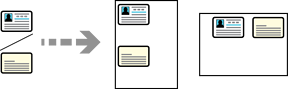
Сканнерын шил ашиглан ID картын хоёр талыг сканнердаж, нэг зурагт хадгална.
Хоёр талыг сканнердахын тулд доорх алхмуудыг дагана уу.
1. ID картыг доош харуулан байрлуулж, сканнердаж эхэлнэ.
2. Энэ талыг сканнердсаны дараа эргүүлж, сканнерын шилэн дээр буцааж тавина, дараа нь Скандаж эхлэх дээр товшино.
3. Сканнердаж дууссаны дараа Сүүлийн Эх дээр товшиж зургийг хадгална.
Энэ онцлогийг ашиглах үед гаралтын зургийн хэмжээ нь Тохиргоо > Принтерийн тохиргоо > Үндсэн Тохиргоо > Эх хэмжээ Автомат илрүүлэлтийн сонголт дэх тохиргооноос хамаарч өөр өөр байна.
Метрийн хэмжээг урьдал болгох сонгогдсон үед: A4
Инч Хэмжээг урьтал болго сонгогдсон үед: Letter
K хэмжээг урьдал болгох сонгогдсон үед: 16K
Скандсан зургаас улаан тэмдэглэгээг арилгах.
Компьютер цэсийг ашиглах үед энэхүү тохиргоог ашиглах боломжгүй байна.
Улаан өнгө арилгах-н тойм
Улаан өнгө арилгах ашиглах
Имэйлийн гарчигийг тоо, үсгэн тэмдэгт болон ялгах тэмдэгтээр оруул.
Э-мэйлд хавсаргаж болох хамгийн их файлын хэмжээг сонго.
Файлын нэрийн Угтвар:
Зургийн нэрийн угтварыг тоо, үсгэн тэмдэгт болон ялгах тэмдэгтээр оруул.
Огноо нэмэх:
Файлын нэрэнд огноо нэм.
Цаг нэмэх:
Файлын нэрэнд цаг нэм.
Илгээх үед имэйл шифрлэнэ.
Имэйлд дижитал гарын үсэн нэмнэ.