Vissa objekt kanske inte är tillgängliga beroende på vilken skanningsmetod du har valt eller andra inställningar du har gjort.
Menyalternativ för skanning
Färgläge
Välj om du vill skanna i färg eller svartvitt.
Filformat
Välj filformat.
Sidoinställning
När du väljer PDF, kompakt PDF, PDF/A, kompakt PDF/A, eller TIFF som filformat ska du välja om du vill spara alla original som en fil (flersidig) eller spara varje original separat (enskild sida).
Kompr.läge
Välj hur mycket bilden ska komprimeras
PDF-inställningar
När du har valt att spara formatinställningen som PDF använder du de här inställningarna för att skydda PDF-filerna.
För att skapa en PDF-fil som kräver ett lösenord för öppning ställer du in Dokument öppet lösenord. För att skapa en PDF-fil som kräver ett lösenord vid utskrift eller redigering kan du konfigurera Behörigheter lösenord.
Upplösning
Välj skanningsupplösning.
2-sidig
Skannar originalets båda sidor.
Orientering (original):
Välj originalets orientering.
Bindning (original):
Välj originalets bindningsriktning.
Skanningsområde
Välj skanningsområde. Om du vill skanna den största ytan av skannerglaset, välj Max område.
Orientering (original):
Välj originalets orientering.
Originaltyp
Välj originalets typ.
Orientering (original)
Välj originalets orientering.
Original olika stl
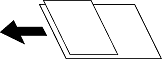
Du kan placera följande storlekskombinationer i ADF-enheten samtidigt.
A3 och A4
B4 och B5
A4 och A5
När du använder de här kombinationerna skannas originalen utifrån originalens faktiska storlek. Placera originalen genom att anpassa deras bredd så som visas nedan.
Täthet
Välj kontrast för den skannade bilden.
Ta bort bakgrund
Välj hur mörkt bakgrunden ska vara. Tryck på + för att ljusna upp (göra vit) bakgrunden och tryck på - för att mörklägga den (göra svart).
Om du väljer Auto, kommer originalens bakgrundsfärg att identifieras och de tas bort eller ljusnas upp automatiskt. Detta fungerar inte korrekt om bakgrundsfärgen är för mörk eller identifieras inte.
Ta bort skugga
Ta bort skuggorna i originalet som visas i den skannade bilden.
Ram:
Ta bort skuggor i kanten av originalet.
Center:
Ta bort skuggor i bindningsmarginalen på broschyren.
Ta bort hål
Ta bort stansningshålen som visas i den skannade bilden. Du kan specificera området som ska radera stansningshålen genom att ange ett värde i rutan till höger.
Raderingspos.:
Välj position för att ta bort stansningshålen.
Orientering (original):
Välj originalets orientering.
Hoppa över tomma sidor
Hoppa över tomma sidor när du skannar om det finns några i originalen
Om resultatet inte är som du förväntade dig, justera detektionsnivån.
Anmärkning:
Vissa sidor kan felaktigt hoppas över som tomma sidor.
Kontinuerlig skanning(ADM)
Du kan lägga många original i ADF i batcher och skanna dem som ett enda skanningsjobb.
ID-kort
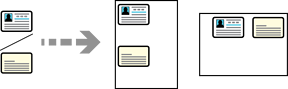
Skannar båda sidor på ett ID-kort med skannerglaset och sparar dem sedan i en bild.
Följ stegen nedan för att skanna båda sidor.
1. Placera ID-kortet med framsidan ned och starta skanningen.
2. Efter att du skannat den här sidan, vänder du på den och placerar den på baksidan av skannerglaset och trycker sedan på Börja skanna.
3. När skanningen är klar trycker du på Sista dokumentet för att spara bilden.
Anmärkning:
Vid användning av den här funktionen varierar utskriftsbildstorleken i inställningarna i Inst. > Allmänna inställningar > Grundl. inställn. > Alternativ för originalstorlek auto identifiering.
När Meterstorleksprioritet är valt: A4
När Tum-storleksprioritet är valt: Letter
När K-storleksprioritet är valt: 16K
Orientering (original):
Välj originalets orientering.
Radera röd färg
Ta bort röda anteckningar från en skannad bild.
Den här posten är inte tillgänglig när du använder menyn Dator.